歡迎使用 n8n 自動化工具。本指南綜合了專家建議與實作經驗,將帶領您一步步完成 Google 服務(Gmail, Sheets, Drive 等)的串接設定。即使您沒有程式背景,只要照著步驟操作,也能輕鬆完成。
您可以將 Google Cloud想像成一個巨大的「健身房」,裡面有各種器材(Gmail, Sheets)。憑證 (Credentials)就像是您的「會員卡」。為了讓您的私人教練(n8n)能幫您使用器材,您必須先去櫃檯(Google Console)辦一張會員卡,並授權給教練使用。
第一階段:建立 Google Cloud 專案
首先,我們需要在 Google Cloud Platform (簡稱 GCP)建立一個專屬的專案空間。
(白話文:GCP 就是 Google
提供的「雲端後台管理介面」,專門給開發者或進階使用者管理 API 與服務的地方。)
- 前往 Google Cloud Console控制台。
- 點選左上角的專案選擇器,然後點擊「新增專案 (New Project)」。
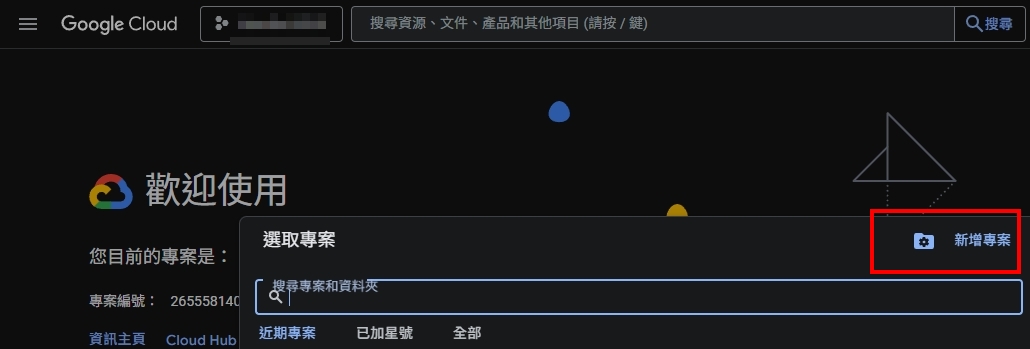
- 在專案名稱輸入
n8n-automation或您喜歡的名稱。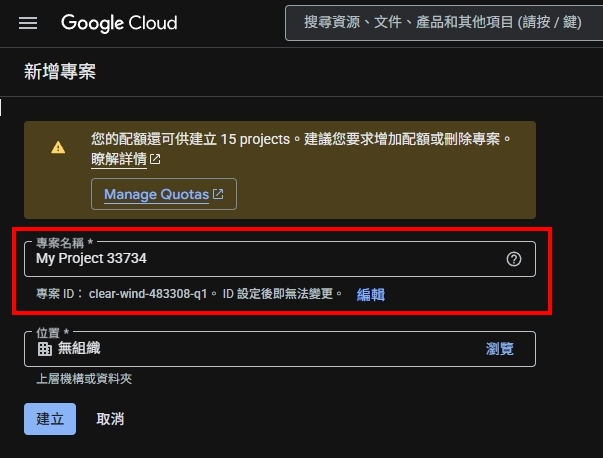
- 點擊「建立」,稍待片刻系統完成建置。
第二階段:啟用 Google API 服務
Google 預設關閉所有功能,我們需要手動開啟 n8n 會用到的服務器材。
- 確認已選取剛剛建立的專案。
- 點擊左側選單的「API 和服務」>「啟用 API 和服務」。
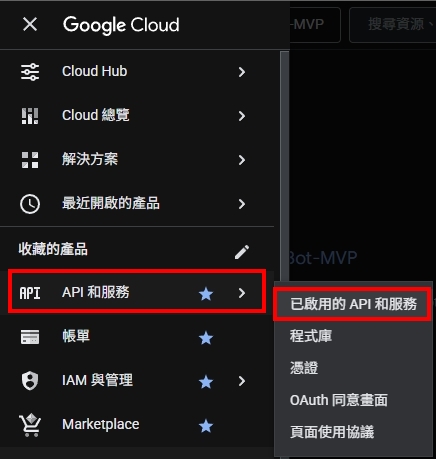
- 點擊上方的「+啟用 API 和服務」按鈕進入程式庫。
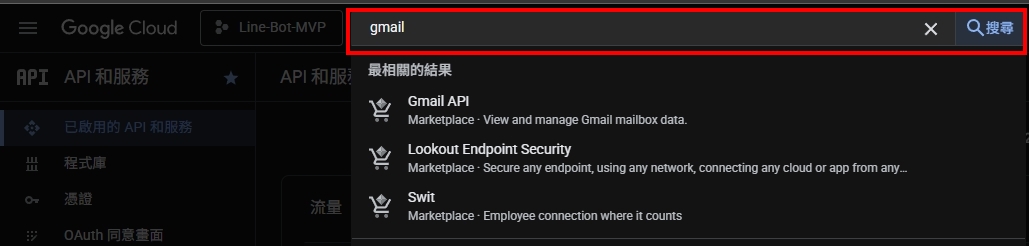
- 搜尋並逐一啟用以下 Google API 服務(Gmail,
Sheets,
Drive,
Docs,
Calendar):
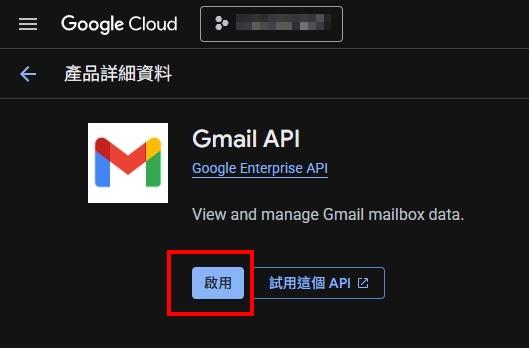
第三階段:設定 OAuth 同意畫面
這是設定當 n8n 請求 Google API Credential權限時,Google 彈出的 OAuth 驗證視窗內容。
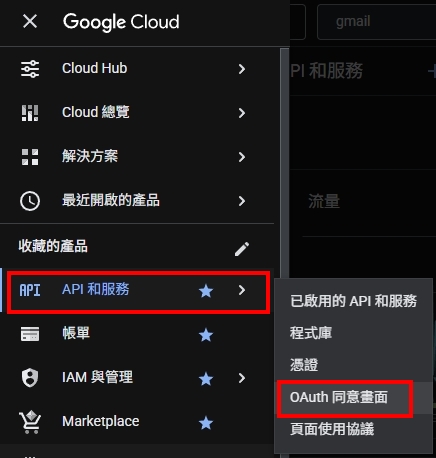
- 在左側選單點選「API 和服務」>「OAuth 同意畫面」。
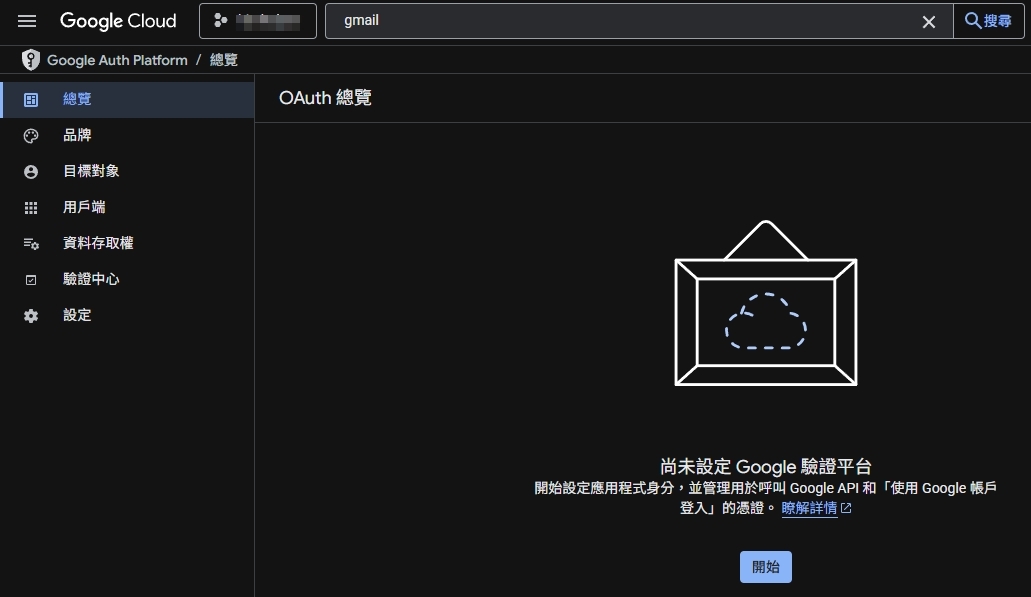
- 點擊下方的「開始」按鈕。
- 在「應用程式資訊」填入您的應用程式名稱、 Email。點擊「下一步」。
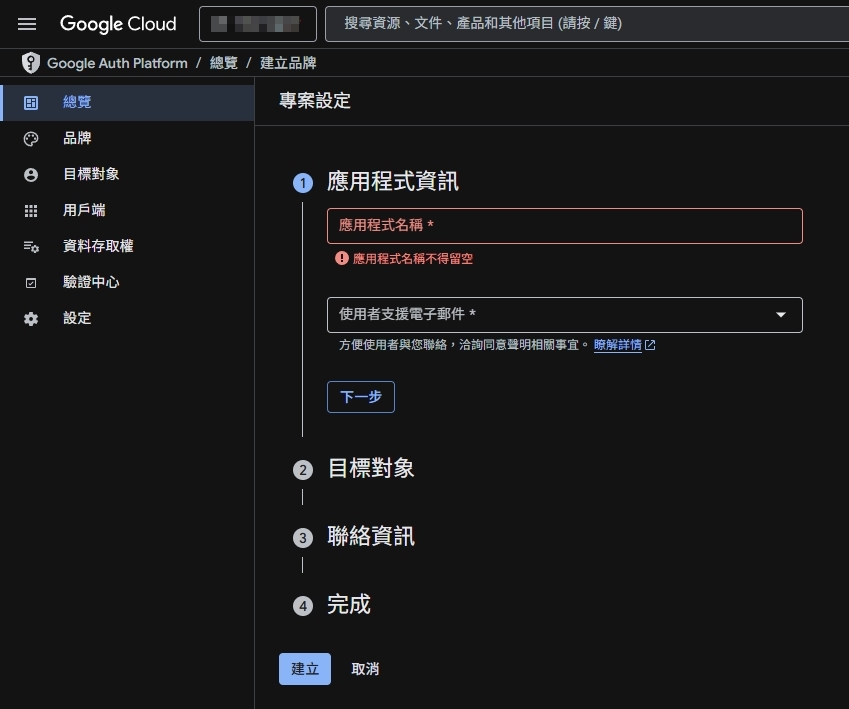
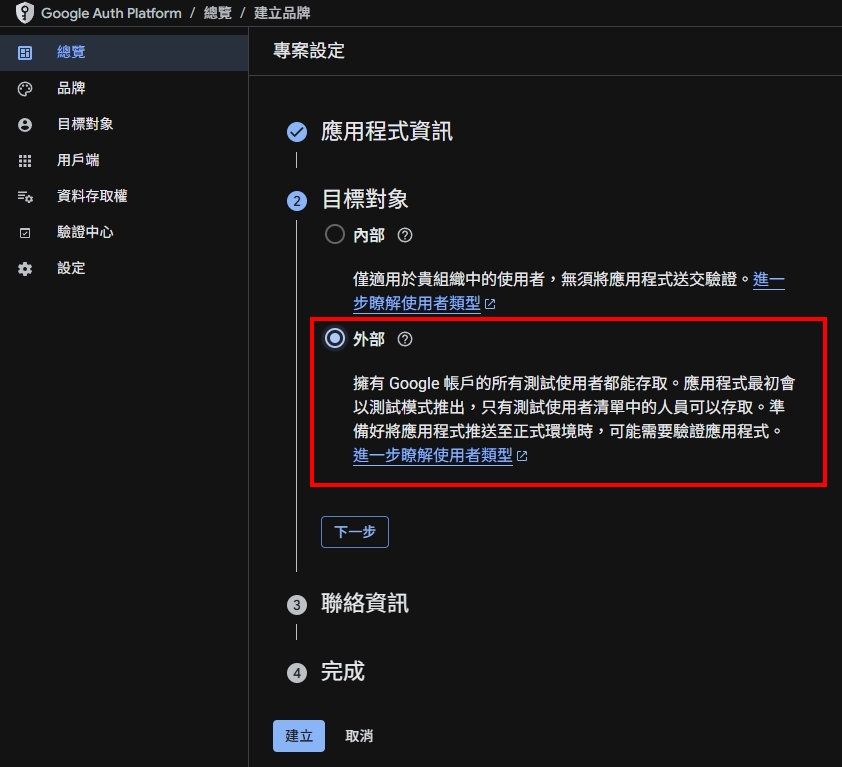
- 目標對象:點選「外部」。點擊「下一步」,再點擊「建立」。
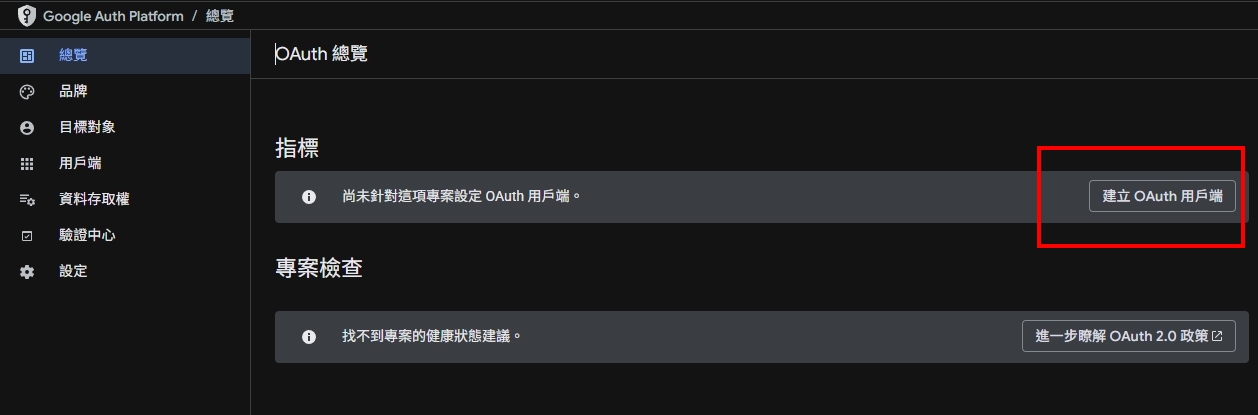
- 左邊會自動跳到總覽,點選「建立 OAuth 用戶端」。
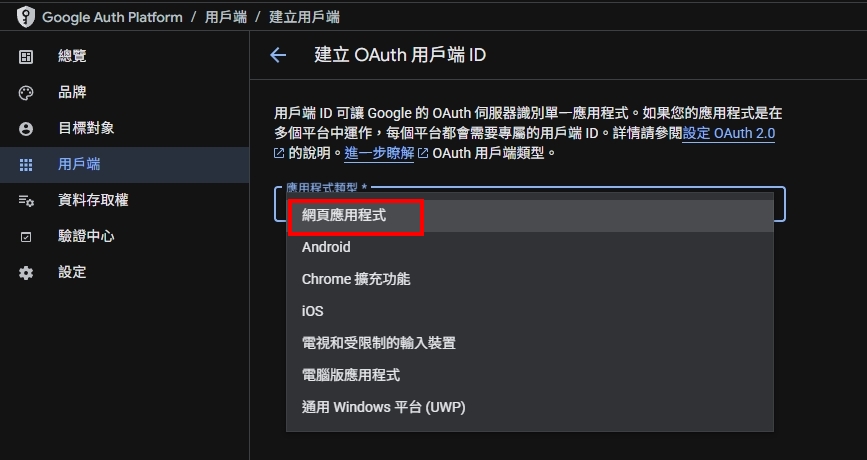
- 建立 OAuth 用戶端 ID:點擊「網頁應用程式」。
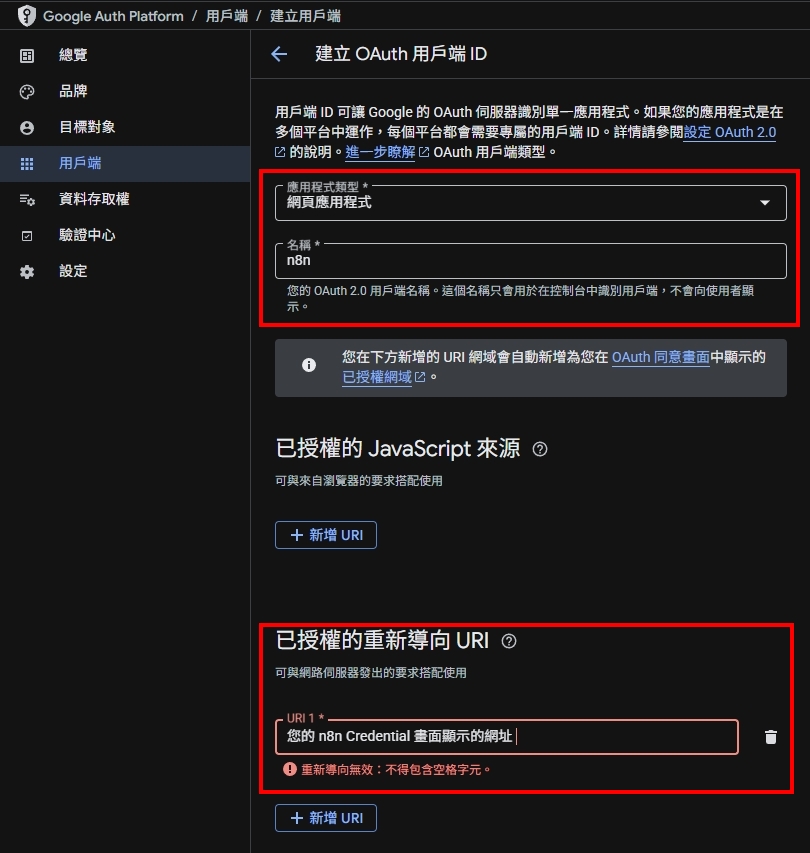
- 應用程式類型會自動帶入剛剛所選,現在請輸入 "名稱" 如 "n8n-automation" 。接著需要輸入 "已授權的重新導向 URI" ,我們在此暫停一下。
第四階段:建立 n8n Google API Credentials (憑證)
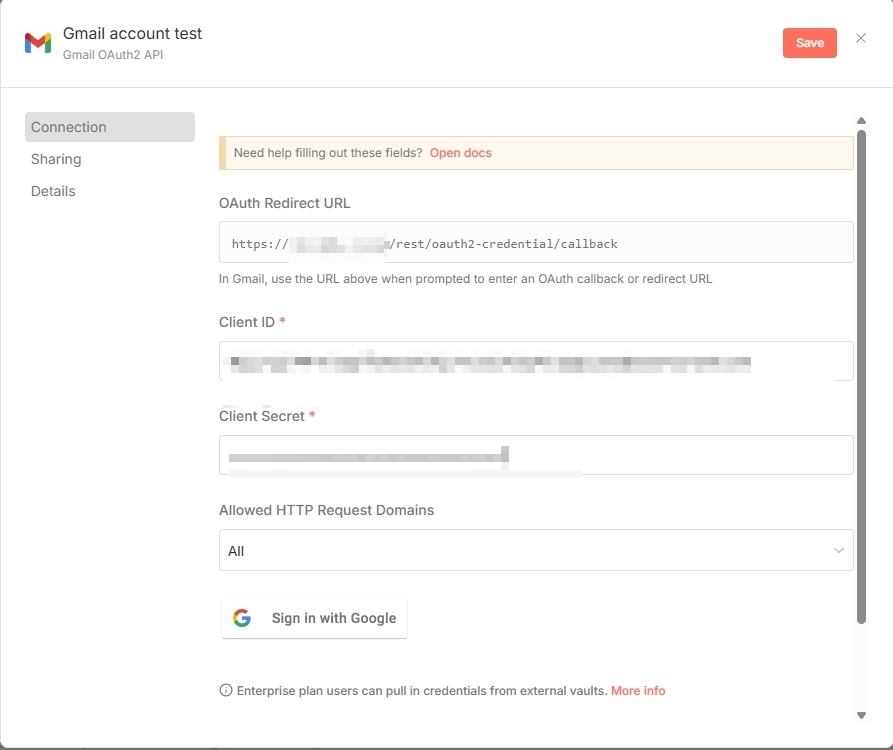
這是最關鍵的技術步驟,我們需要取得 n8n 的回傳網址 (OAuth Redirect URL)、Client ID 與 Client Secret。
- 回到 n8n 介面,新增一個 Google 節點(如 Google Gmail)。
- 點開節點後,再點擊鉛筆圖示,開啟憑證選單。

- 點擊 Click To Copy,複製畫面上的OAuth Redirect URL。
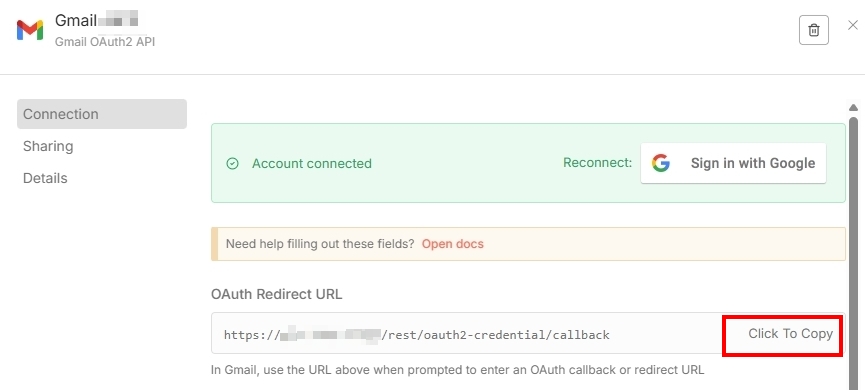
- 再度回到 Google Cloud Console 剛剛的畫面,在已授權的重新導向 URI格子中,貼上剛剛從 n8n 複製的OAuth
Redirect URL,然後點選建立。
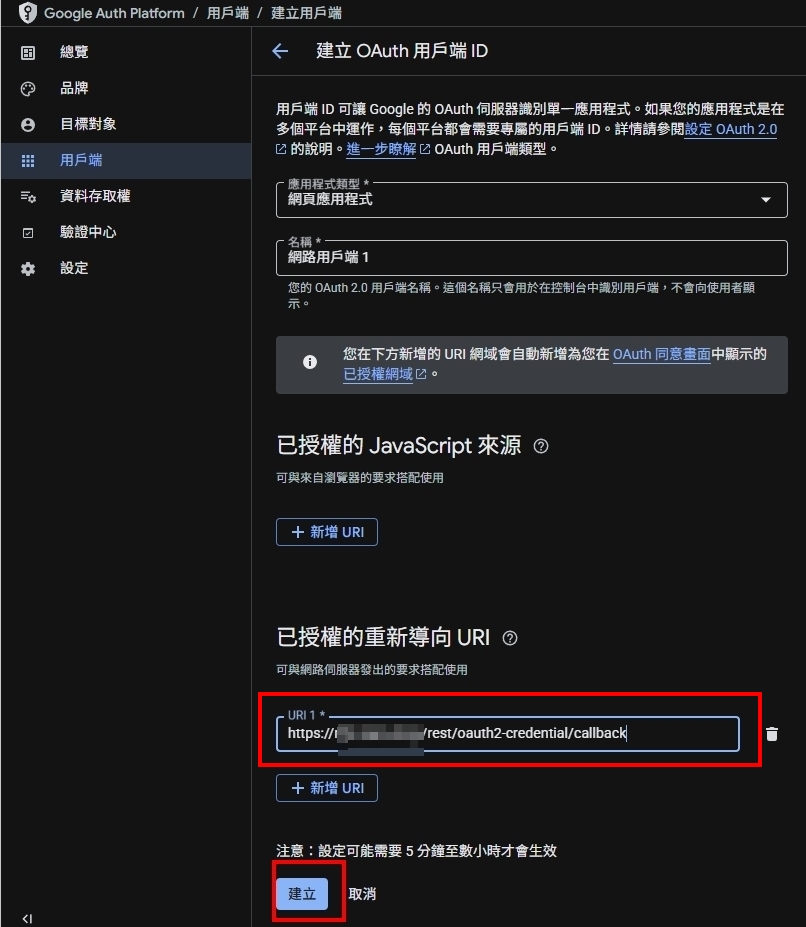
貼上的網址結尾不可以有斜線 /,且必須與 n8n 上顯示的完全一致(包含 https)。
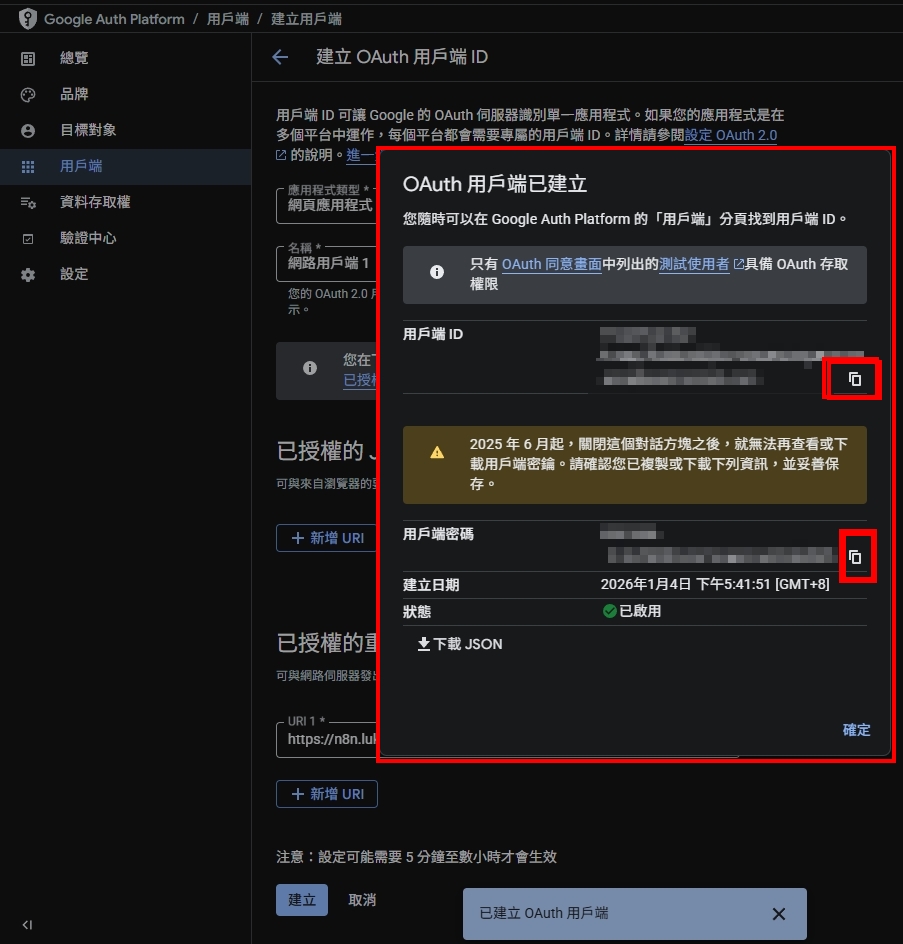
2. 獲取金鑰
畫面會顯示 Client ID (用戶端編號)和 Client Secret
(用戶端密鑰)。請將這兩串代碼複製並保存下來。
(白話文:Client ID 是「帳號」,Client Secret 是「密碼」。這組帳密是專門給 n8n
這位機器人管家使用的,請妥善保管。)
第五階段:完成 n8n 連線
- 回到 n8n 的憑證設定視窗。
- 將 Client ID與 Client Secret貼入對應欄位,並點擊右上角的橘色 Save按鈕。
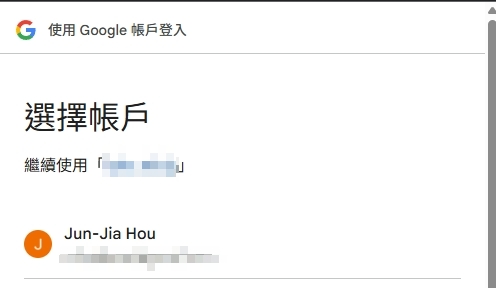
- 點下方的 Sign in with Google按鈕。
- 選擇您在「測試使用者」步驟中設定的 Google 帳號。
- 處理安全警告:Google 會跳出「未經 Google
驗證」的警告視窗。這是正常現象,因為這是您私人的專案。
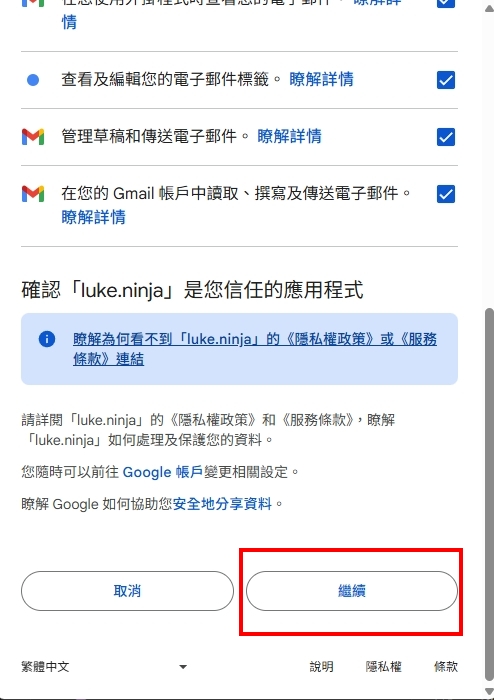
請依照下圖指示,點擊「繼續」即可。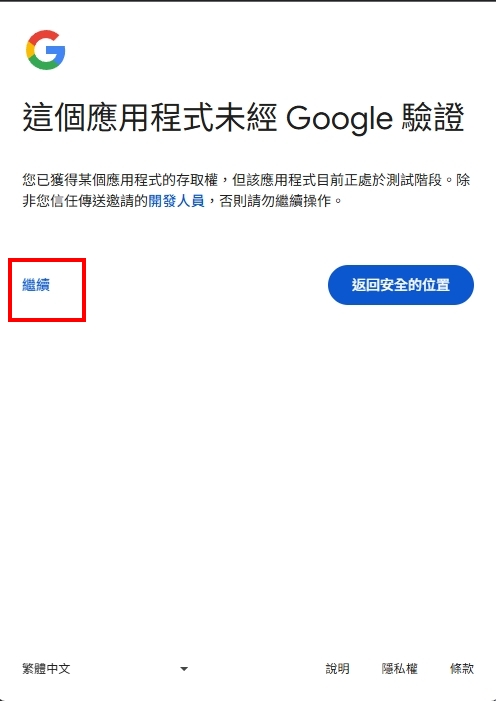 圖八:點擊「繼續」
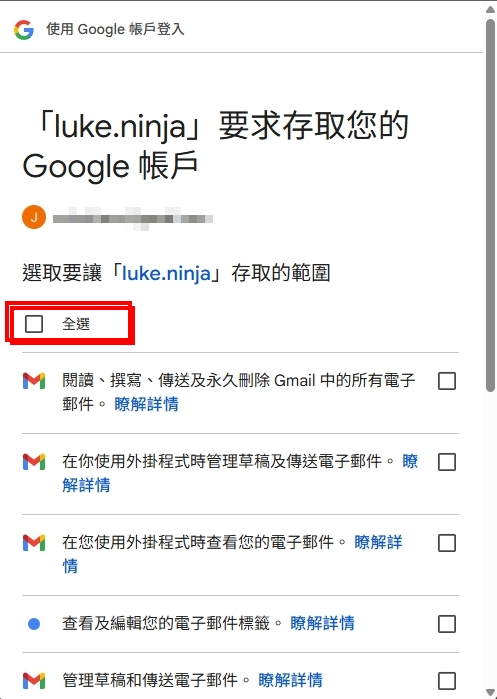
 - 點擊 全選,然後拉到畫面最下面,點擊「繼續」。
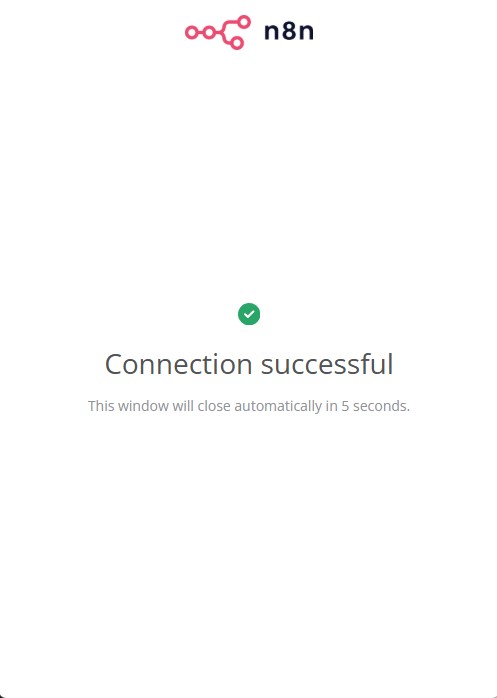
- 顯示 Connection Tested Successfully。
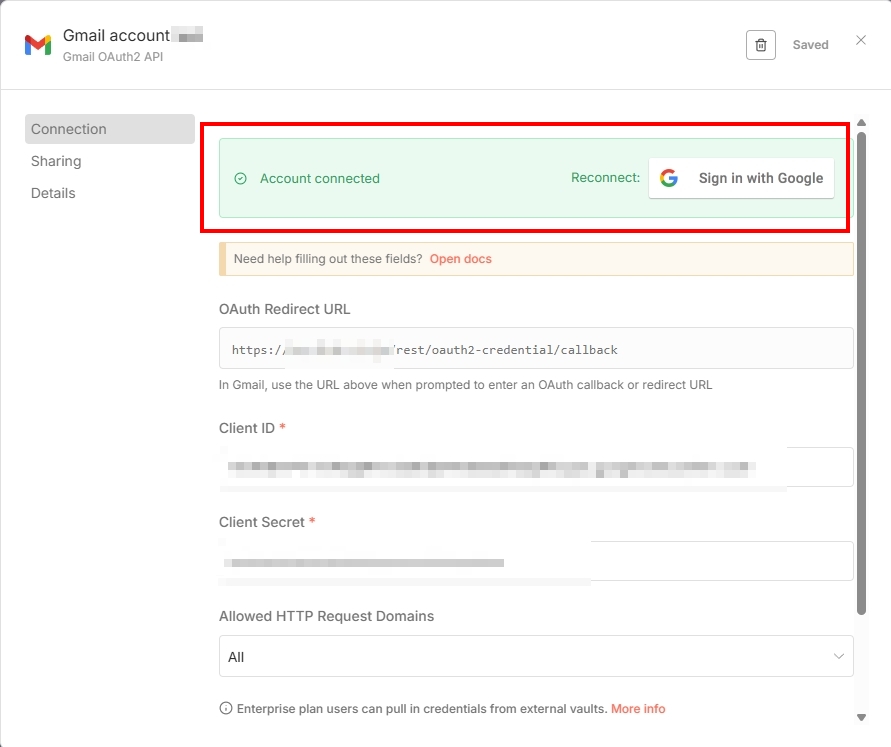
- 關掉小視窗,回到 n8n 的 Gmail Credential 畫面,顯示綠色的 Account Connected。
重要:解決「7 天過期」問題
Google 為了安全,規定處於「測試 (Testing)」狀態的應用程式,其授權憑證 (Refresh Token) 只有 7 天有效期。這意味著每週您都需要手動重新連線,非常不便。
若希望長期穩定運行,請將應用程式切換為「正式版 (In production)」。
請注意,正式版需要通過 Google 嚴格驗證,這可能需要數天時間,這部分比較麻煩,咱們有緣再說。
- 測試版 (Testing):無需審核,但憑證 7 天過期。適合短期測試。
- 正式版 (In production):憑證長期有效。但若服務對象是陌生大眾,需通過 Google 嚴格驗證。
常見疑難排解
遇到問題先別慌,90% 的卡關都在這裡!請對照錯誤代碼尋找解法。
🔴 連線驗證階段錯誤
-
1. Error 400: redirect_uri_mismatch (重新導向網址不符)
這是發生率最高的冠軍錯誤。請拿出「大家來找碴」的精神,檢查 GCP 後台貼上的網址:- ❌ 網址開頭是
http還是https?不可弄錯。 - ❌ 網址結尾是否多或少了一個斜線
/? - ❌ 是否不小心複製到了空白鍵?
- ⚠️ 提醒:n8n 本地版通常是
http://localhost:5678/...,雲端版則是您的網域名稱。
- ❌ 網址開頭是
-
2. Error 403: access_denied (存取被拒)
發生在點擊登入後。這通常是因為您還在「測試版」模式,但忘記加測試使用者。
👉 解法:回到 GCP 的「OAuth 同意畫面」 > 「測試使用者 (Test users)」,確認您要登入的 Google Email 已經在清單中。 -
3. 按下 "Sign in" 按鈕毫無反應
可能是瀏覽器的彈跳視窗攔截 (Pop-up blocker)或擋廣告外掛 (AdBlock) 誤殺了授權視窗。
👉 解法:請暫時關閉外掛,或嘗試使用無痕視窗 (Incognito Mode) 重新操作一次。
🟠 實際執行階段錯誤
-
4. Error: API has not been used in project... (API 未啟用)
憑證設定正確,但執行 Workflow 時失敗。這代表您的會員卡(憑證)有效,但「特定器材(API)」沒開通。
👉 解法:看錯誤訊息提到哪個 API(例如 Google Sheets API),回到 GCP 「啟用 API 和服務」搜尋該服務並啟用它。 -
5. 每隔 7 天就斷線 (Token expired)
這是因為您的應用程式還在「測試版 (Testing)」狀態,Refresh Token 只有 7 天壽命。
👉 解法:請參考本文上方的 解決「7 天過期」問題 章節,將應用程式發布為正式版。