Gemini CLI 教學【番外篇】:PM 的 AI 協作護城河—無痛導入 Git 版控
發布日期:2025年11月21日
在與 AI 協作的過程中,您是否曾遇過這些崩潰時刻?
- 「AI 剛剛改得太興奮,把原本寫好的登入流程覆蓋掉了,但我忘記原本寫什麼了...」
- 「老闆說 V3 版本最好,但我現在已經改到 V10 了,舊檔案早就不知道丟哪去了...」
- 「這段需求是誰要我改的?當初我為什麼要這樣改?完全想不起來...」
別擔心,這不是您的錯,是工具的問題。這篇教學將帶您建立一套「文件時光機」。我們將使用工程師每天都在用的神器—Git,但我們不寫程式碼,也不背複雜指令。我們只學最核心的「存檔」技巧,讓您能隨時穿越時空,找回任何一個版本的檔案。
第一階段:打造時光機 (安裝與設定)
工欲善其事,必先利其器。我們需要先安裝兩個軟體:Git (時光機引擎) 和 Visual Studio Code (時光機的操作面板)。
步驟一:安裝 Git
Git 是負責在背景默默記錄所有變更的核心引擎。
Windows 使用者
- 前往 Git 官網下載頁面。
- 點擊 "Click here to download" 下載安裝檔。
- 執行安裝檔,請一路點擊 "Next" 到底,所有預設選項都已經足夠完美,不需要修改任何設定。
macOS 使用者
- 打開您的「終端機 (Terminal)」App (按 Cmd+Space 搜尋 Terminal)。
- 輸入
git --version並按 Enter。 - 如果您看到版本號,代表已經安裝好了。
- 如果系統跳出視窗問您是否要安裝「Command Line Developer Tools」,請點擊「安裝」並依照指示完成。
步驟二:安裝 Visual Studio Code (VS Code)
這是我們編輯文件和操作 Git 的介面。它比 Word 更輕量,比記事本更強大。
- 前往 VS Code 官網 下載並安裝。
- 安裝完成後打開 VS Code。
步驟三:設定您的「簽名」
在時光機運作前,它需要知道「你是誰」,這樣未來的您才知道這些變更是誰做的。
- 打開 VS Code。
- 點擊上方選單的 "Terminal" (終端機) > "New Terminal" (新增終端機)。
- 下方會出現一個黑色或深藍色的視窗,請依序複製貼上以下兩行指令 (記得將引號內的內容改成您自己的):
git config --global user.name "您的英文名字"
git config --global user.email "您的Email"
例如:
git config --global user.name "John Doe"
git config --global user.email "johndoe@example.com"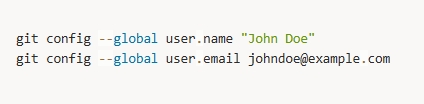
圖說:在終端機輸入這兩行指令,按下 Enter 後不會有特別的顯示,這是正常的。
第二階段:建立雲端保險庫 (GitHub)
為了避免電腦壞掉導致資料遺失,我們要把時光機的紀錄同步到雲端。GitHub 就是目前全世界最大的程式碼/文件託管平台。
步驟一:註冊與建立專案
- 前往 GitHub 註冊一個免費帳號。
- 登入後,點擊右上角的 "+" 號,選擇 "New repository" (新增專案)。
- Repository name:填寫專案名稱 (例如:
My-PRD-Project)。 - Private:重要!請務必勾選 Private (私有),這樣只有您自己看得到這些文件。
- 點擊最下方的 "Create repository" 按鈕。
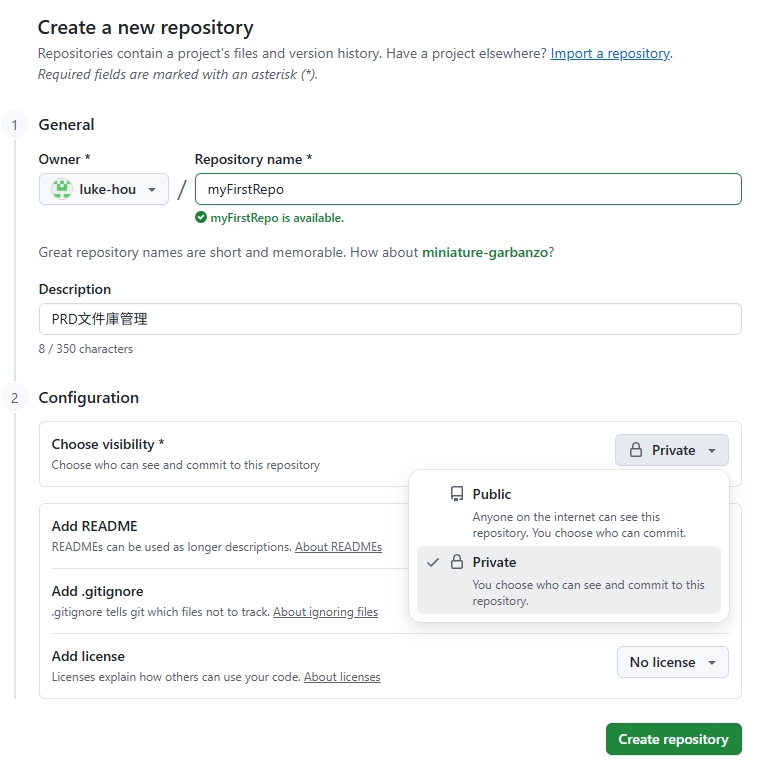
圖說:請務必選擇 Private,保護您的商業機密。
步驟二:取得保險庫地址
建立完成後,您會看到一個充滿程式碼的頁面。請找到 "HTTPS" 的網址欄位,點擊旁邊的複製按鈕。
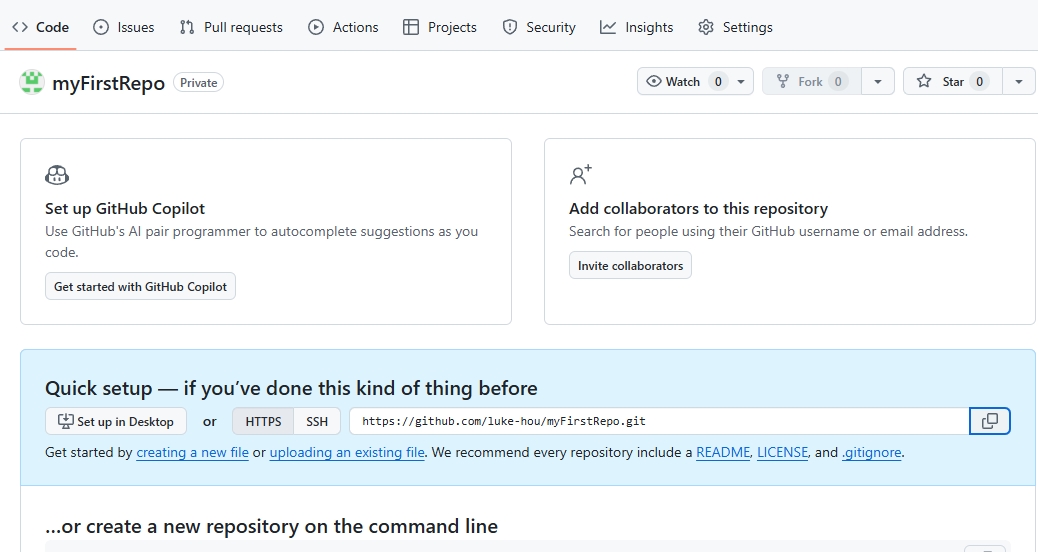
圖說:點擊這個小按鈕複製網址。
第三階段:啟動連結 (Clone 與 首次驗證)
這是最關鍵的一步,我們要把雲端的保險庫「複製 (Clone)」一份到您的電腦上,並完成第一次的身分驗證。
步驟一:Clone 專案到電腦
- 回到 VS Code 主頁 (起始畫面)。
- 點擊:
Clone Git Repostory。 - 在上方跳出的搜尋框貼上剛剛從 GitHub 複製的網址,按下 Enter。
- 選擇一個您想存放這個專案的資料夾,例如
C:\GitSrc。(請注意,不必手動再建立下一層資料夾,因為我們 Clone 後就會在地端自動建立那個資料夾。)
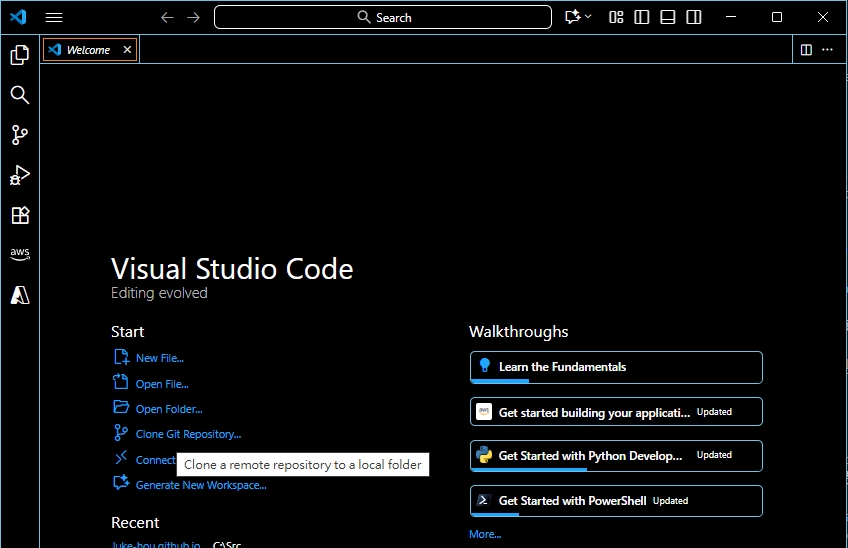
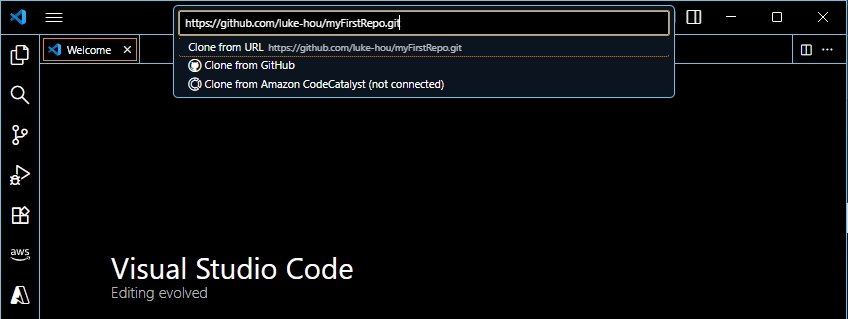
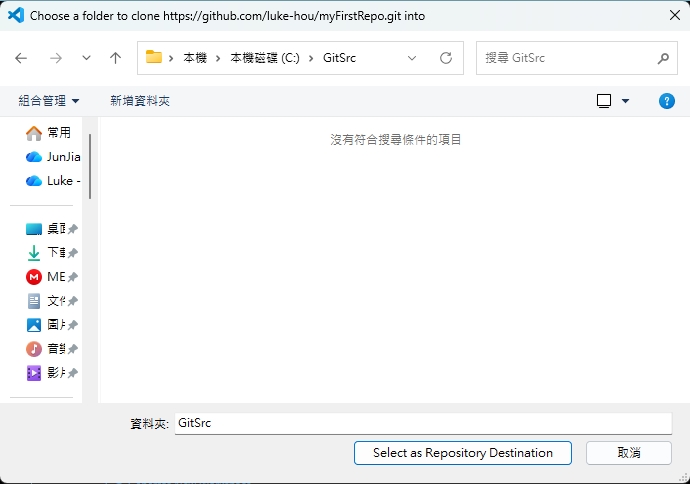
步驟二:首次驗證 (撞牆期請注意!)
當您第一次嘗試連結 GitHub 時,VS Code 會跳出一個請求授權的視窗。這是一次性的,請不要驚慌。
- VS Code 會跳出提示:"The extension 'GitHub' wants to sign in using GitHub." (GitHub 擴充套件想要登入)。
- 請點擊 "Allow" (允許)。
- 瀏覽器會自動打開 GitHub 的授權頁面,請點擊綠色的 "Authorize Visual-Studio-Code" 按鈕。
- 瀏覽器可能會問您是否要打開 VS Code,請點擊 "開啟"。
請務必點擊 "Open" (開啟)。
錯過了沒關係,您可以點擊左上角的 "File" > "Open Folder" 手動開啟剛剛下載的資料夾。
如果您原本就有一堆寫好的 PRD 放在電腦某處,現在只需要做一件事:把那些檔案全部「複製貼上」到這個新 Clone 下來的資料夾中,然後就可以接續後面的步驟進行打包了。
(後續等您上手了,再回頭把這些原始檔案刪掉,保留 Git 資料夾裡面的版本即可。
第四階段:設定安全圍籬 (忽略清單)
極度重要:開始前的安全檢查
在您開始打包檔案之前,有一個至關重要的步驟:定義哪些東西「不」該被打包。這能避免兩種災難:
- 隱私外洩:不小心把包含密碼或個資的檔案上傳到雲端。
- 專案臃腫:把幾百 MB 的錄音檔或影片檔上傳,導致時光機跑不動。
建立 .gitignore 檔案
這是一個特殊的檔案,它的名字就叫做 .gitignore (注意開頭有一個點)。任何被寫在這個檔案裡的名稱,Git 都會假裝沒看到。(在 VS
Code 視窗中,這個檔案會是灰色的,很好識別)
- 在 VS Code 左側檔案總管的空白處點擊右鍵,選擇 "New File" (新增檔案)。
- 輸入檔名
.gitignore並按下 Enter。 - 將下方的範本內容複製貼上到這個檔案中,並存檔 (Ctrl+S / Cmd+S)。
# --- 系統檔案 (不需要備份) ---
.DS_Store
Thumbs.db

# --- 敏感資訊 (絕對不能上傳!) ---
.env
secrets.txt

# --- 大型檔案或過程產物 (建議自己留著就好) ---
*.mp4
*.mov
*.mp3
*.wav
*.zip
Record/
LegacyPRD/
語法小教學:
*.mp4:星號*代表「所有」,所以這行意思是「忽略所有副檔名是 mp4 的檔案」。.env:這是存放 API Key 等機密資訊的檔案,雖然您現在可能還沒用到,但先把它加進來是個好習慣,務必將不能上雲的機敏資訊放在 .env。Record/:這代表專案資料夾裡面的,名稱叫做 Record 子資料夾裡面的東西,都不會上 Git 版控,您可以把大檔案如訪談錄音、不上雲的資料夾都加入到 .gitignore 類似 LegacyPRD 這個資料夾這樣。
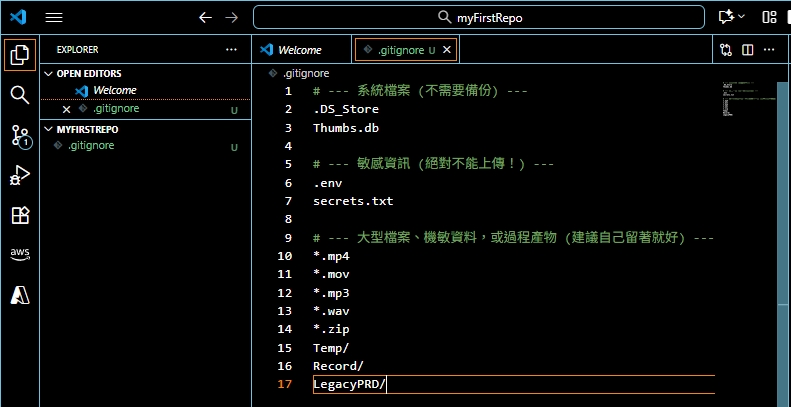
圖說:建立好這個檔案,您的版控生涯會少掉一半的麻煩。
第五階段:PM 的日常版控三部曲
恭喜!最困難的設定都結束了。現在,您已經在您的專案資料夾裡了。以後每天的工作,只需要重複這三個動作:打包、標記、寄送。
PRD_v1.md 檔案,並且寫好了一些內容存檔了。
動作一:打包 (Stage)
告訴 Git 哪些檔案的變更要被記錄。
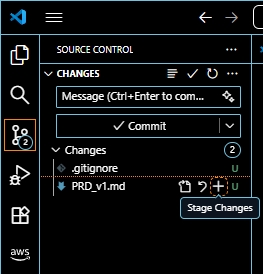
- 點擊左側選單的 "Source Control" (原始檔控制) 圖示 (看起來像樹枝分岔的圖案)。
- 您會看到
PRD_v1.md出現在 "Changes" (變更) 清單中。 - 將滑鼠移到檔案名稱旁,點擊 "+" (Stage Changes) 號。
- 檔案會移動到 "Staged Changes" (暫存的變更) 區域。這表示「行李打包好了」。
- 接下來依序將您剛剛複製進來的工作檔案一個一個 "+" (Stage Changes)即可,包含
.gitignore也要喔。 - (剛開始先不使用 Stage all,我們手動逐一暫存比較放心。)
動作二:標記 (Commit)
為這包行李貼上說明標籤,方便以後查找。
- 在上方輸入框輸入這次變更的說明。例如:「完成會員註冊流程草稿」,這部分要簡潔扼要又不失重點,將來您要找這個變更時,一眼就能看懂。
- 點擊 "Commit" (提交) 按鈕。
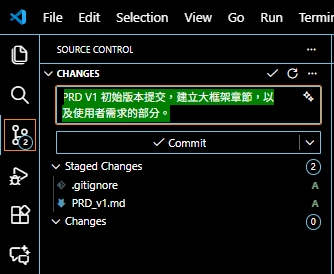
圖說:寫給未來的自己看,越清楚越好。
動作三:Push (推送)
將紀錄推送到雲端保險庫。
- 點擊雲朵圖案 "Publish Branch" 按鈕。
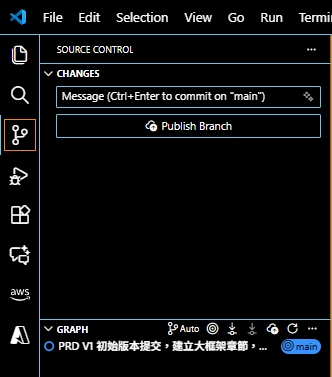 往下看到 "GRAPH" 區塊,已經可以看到我們的
 main 分支已經有了我們的紀錄。(紫色雲朵圖)
終極大招:使用時光機 (Timeline)
這就是為什麼我們要這麼麻煩裝 Git 的原因。一般的「復原 (Ctrl+Z)」只要檔案一關掉就沒救了,但 Git 的時光機是永久的,就算電腦重開機、過了一年,它都還在。
步驟一:召喚時光機面板
VS Code 把這個強大的功能藏在檔案總管的最下面。
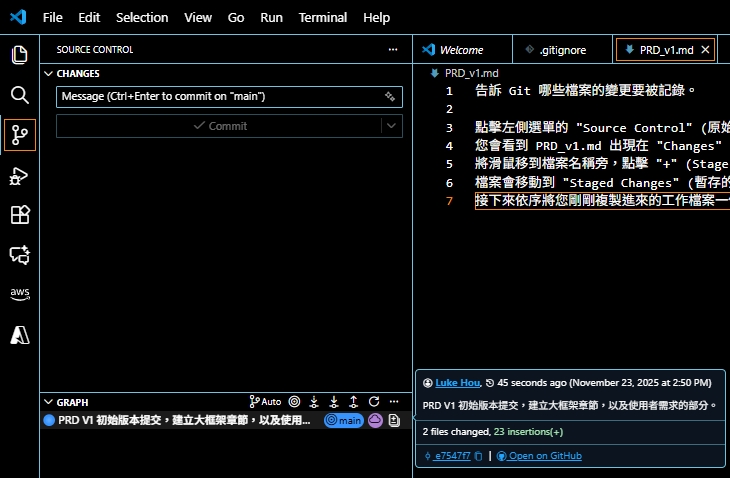
- 在左側欄中,點擊一下 "Source Control" (原始檔控制) 圖示 (看起來像樹枝分岔的圖案)。。
- 將視線移到左側欄位的中下方區域,您會看到一個叫做 "GRAPH" 的區塊。
- 如果它是收合的 (只看到標題),請點擊箭頭把它展開。
- 您會看到一串清單,上面寫著 "Uncommitted Changes" (尚未提交的變更) 以及您之前寫過的 Commit 紀錄 (例如「完成會員註冊流程草稿」)。
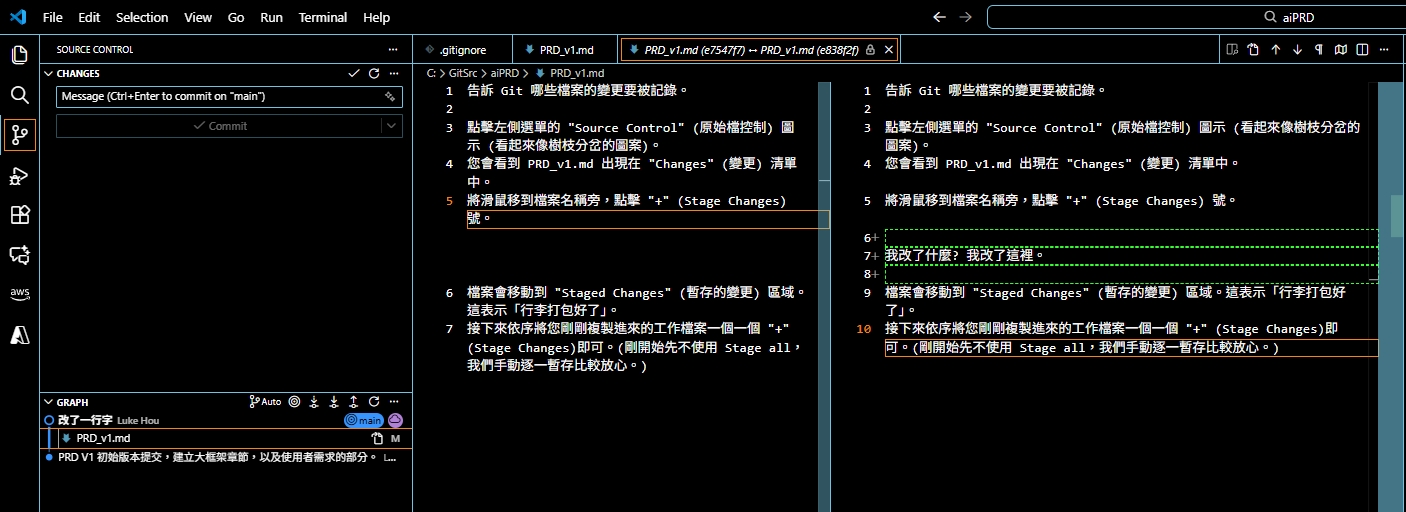
圖說:這就是通往過去的入口。
步驟二:穿越時空 (比對差異)
假設您發現:「糟糕!我昨天寫的那段『使用者故事』被爆走的 AI 不小心刪掉了!」別擔心,我們來找回來。
- 在 GRAPH 清單中,試著點擊昨天的某個紀錄點。
- 畫面會瞬間變成「左右分割」的狀態:
- 左邊視窗 (The Past):這是過去那個時間點的檔案內容。
- 右邊視窗 (The Present):這是現在您正在編輯的檔案內容。
- VS Code 會很貼心地用顏色標示差異:紅色代表被刪除的,綠色代表新增加的。
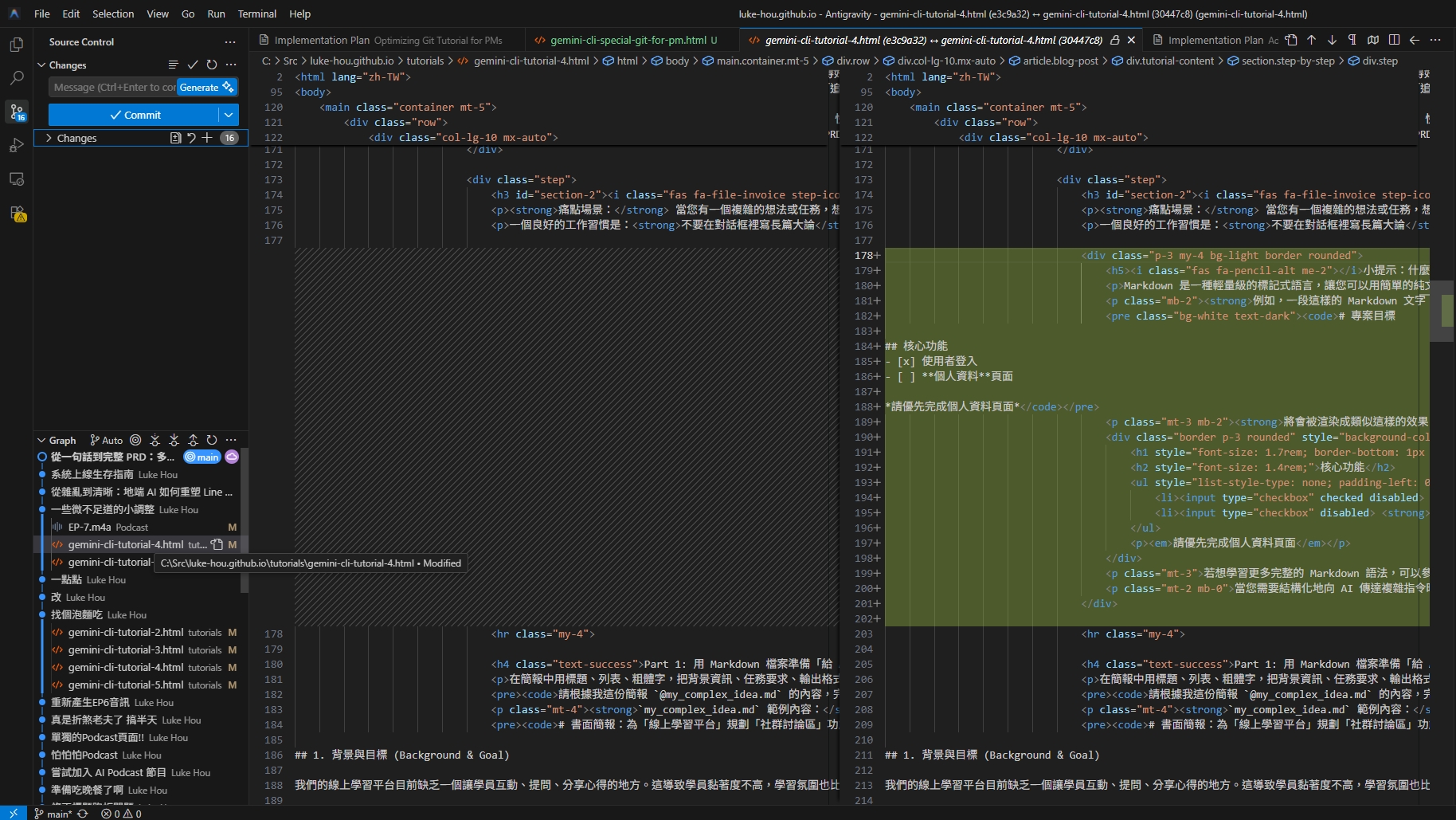
圖說:左邊是過去,右邊是現在,差異一目了然。
步驟三:取回遺失的寶物
Git 有很多進階指令可以「倒帶」,但對於剛入門的您,我建議用最直覺、最安全的方法:複製貼上。
- 在左邊視窗 (過去) 找到您誤刪的那段文字。
- 像平常一樣選取它,按
Ctrl+C(複製)。 - 回到被您改壞的那個檔案編輯視窗,找到您想插入的位置。
- 按
Ctrl+V(貼上)。 - 按下
Ctrl+S存檔。
驗收成果:在 GitHub 雲端看見您的足跡
除了在 VS Code 裡面看,您也可以在 GitHub 網頁上看到剛剛推送上去的成果。這也是您與團隊成員協作時最常看到的畫面。
步驟一:重新整理 GitHub 頁面
- 回到您的瀏覽器,打開剛剛那個 GitHub 專案的頁面。
- 按一下重新整理 (F5 或 Cmd+R)。
- 您會發現原本空蕩蕩的列表,現在已經出現了您剛剛推送的檔案 (例如
PRD_v1.md)。
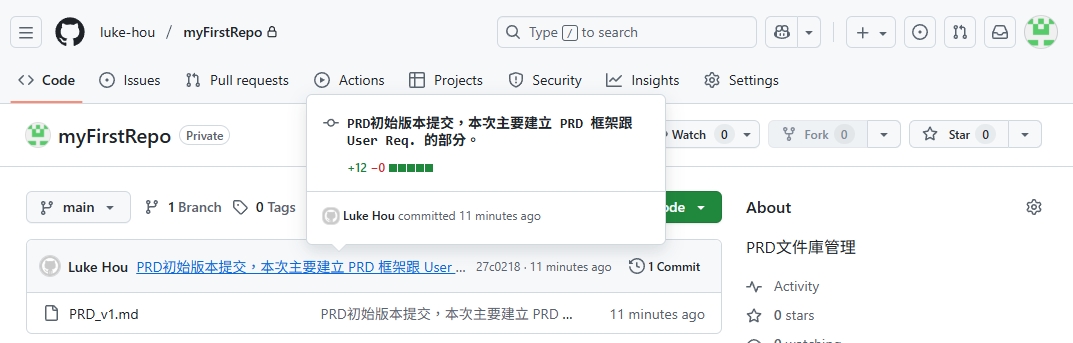
圖說:檔案已經安全地躺在雲端保險庫了。
步驟二:查看雲端歷史紀錄
GitHub 上也有一份完整的歷史紀錄,而且介面非常漂亮。
- 在檔案列表的右上方,找到一個時鐘圖示,旁邊寫著 "X commits" (X 代表提交次數)。
- 點擊進去,您會看到每一次 Commit 的清單,包含您寫的標題、時間、以及是誰提交的。
- 點擊任一個 Commit 的標題 (例如「完成會員註冊流程草稿」),就可以看到那次變更具體改了什麼內容 (綠色是新增,紅色是刪除)。
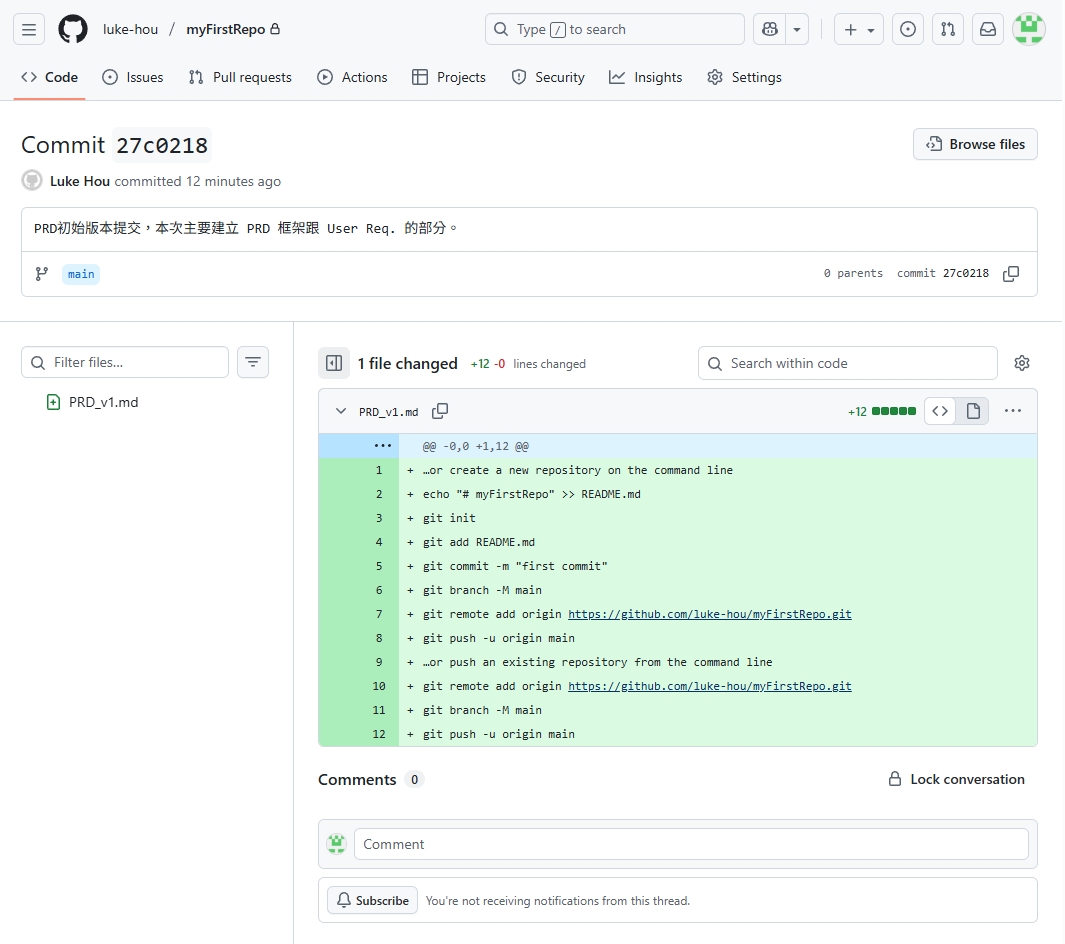
圖說:這裡清楚記錄了專案的演進史。
結語:您已經成為超越自我的 PM
學會 Git 版控,是 PM 職涯中的一個重要里程碑。這不僅是為了備份,更是為了讓您在面對需求變更、AI 協作時,擁有無比的自信與底氣。您不再需要擔心「改壞了怎麼辦」,因為您擁有一台隨時待命的時光機。
現在,放手去與 AI 激盪火花吧!
番外篇:為什麼我們不教「分支 (Branch)」?
如果您問身邊的工程師,他們可能會驚訝:「什麼?你沒學 Branch?」請告訴他:「對,因為我不需要。」
什麼是 Branch (分支)?
想像漫威電影裡的「多重宇宙」。工程師喜歡開一個「平行時空」去寫新功能,寫壞了也不會影響原本的世界 (Main Branch)。等寫好了,再把兩個宇宙「融合
(Merge)」在一起。
為什麼 PM 不需要?
程式碼邏輯嚴謹,融合時電腦可以幫忙判斷。但「人類語言」寫成的文件,電腦看不懂。當您試圖把兩個版本的 PRD
融合時,會發生可怕的「衝突 (Conflict)」—Git 會要求您一行一行決定要留哪一句話。這對非技術人員來說簡直是地獄。
我們的建議:
保持簡單,就用一條時間線 (Master/Main) 走到底。如果您真的想嘗試大幅度的修改,又怕改壞,最簡單的方法就是:「複製一份檔案」
(例如:PRD_v2_draft.md)。這比開分支安全且直覺多了。