Google Antigravity IDE 教學 (一):環境建置與 Agentic Mode 初探
發布日期:2026年1月
歡迎來到 Agentic Coding 的新時代!
Google Antigravity IDE 不僅僅是一個編輯器,它是一個「Agent-First」的開發平台。在這裡,AI 不再只是提供建議的副駕駛 (Co-pilot),而是能夠獨立思考、規劃並執行任務的代理人 (Agent)。本系列教學將帶您從零開始,掌握這個強大的工具。
為什麼 Antigravity 這麼強大?
傳統的 AI 輔助工具(如 Copilot)主要是「自動補全(Auto-complete)」,你寫一行,它猜下一行。但 Antigravity 的邏輯是「自動完成(Auto-complete Task)」。
- 全域認知 (Global Context): Agent 不是只看當前檔案,而是透過 Project Indexing 隨時掌握整個專案的架構、依賴關係與商業邏輯。
- 多步推理 (Multi-step Reasoning): 當你說「重構這個模組」時,Agent 會先分析影響範圍、規劃步驟、修改程式碼、最後執行測試,這是一個完整的思考迴路。
- 工具使用 (Tool Use): Agent 不只會寫 Code,還會跑 Terminal 指令、瀏覽網頁、甚至操作資料庫。
步驟一:下載與安裝
目前 Google Antigravity IDE 處於預覽階段 (Preview)。請前往官方網站申請試用或下載安裝檔。
下載適用於 Windows 的安裝檔後,執行安裝程序。安裝過程與 VS Code 類似,會自動配置必要的環境路徑。
步驟二:登入與權限設定
首次啟動 Antigravity IDE 時,系統會要求您登入 Google 帳號以存取 Gemini 模型服務。
- 點擊歡迎畫面上的 "Sign in with Google"。
- 在彈出的瀏覽器視窗中完成驗證。
- 回到 IDE,您會看到右下角的連線狀態顯示為 Connected。
步驟三:關鍵設定與環境調校
安裝完成並登入後,為了讓 Agent 發揮最大戰力,我們需要調整幾個關鍵設定。請點擊左下角的齒輪圖示 進入 Settings。
1. Project Indexing (專案索引)
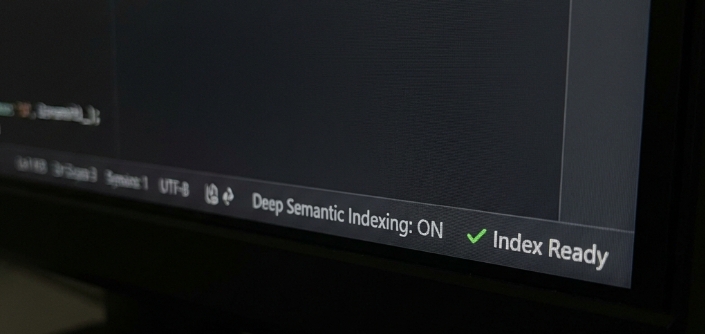
這是 Antigravity 的「大腦」來源。Antigravity 會自動對您的專案進行索引,以便 Agent 理解程式碼結構。
- Antigravity 會在背景建立專案的語意索引 (Semantic Index)。
- 這讓 AI 不只做關鍵字搜尋,而是真正理解程式碼的依賴關係與邏輯。
- 注意: 首次開啟大型專案時,索引可能需要幾分鐘,請耐心等待狀態列顯示就緒。
2. 快速設定面板 (Quick Settings)
點擊 IDE 右下角的狀態列或齒輪圖示,會彈出快速設定面板(如下圖)。這裡分為 Agent 與 Tab 兩大區塊:
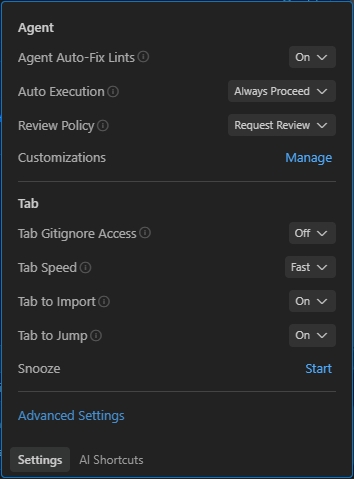
Agent 設定 (代理程式行為)
這區塊控制主要 Agent 的自主權與行為模式:
- Agent Auto-Fix Lints (自動修復程式碼問題):
On:Agent 偵測到簡單的 Linter 錯誤(如縮排錯誤、未使用的變數)時,會自動嘗試修復。Off:關閉自動修復功能。
- Auto Execution (自動執行指令):
Always Continue:Agent 可以自動執行終端機指令(如ls,npm install),不需詢問。Request Review:Agent 想執行指令前,必須先獲得您的批准。(預設推薦)
- Review Policy (實作計畫審查):
Always Continue:Agent 產生的 Implementation Plan 會直接執行,不等待審查。Request Review:Agent 必須先提交計畫讓您看過,您點擊 "Approve" 後才會開始寫 Code。
Tab 設定 (智慧補全)
這區塊控制編輯器中的 "Ghost Text" 自動補全體驗:
- Tab Gitignore Access:
Off:智慧補全模型不會讀取被 gitignore 排除的檔案(保護敏感資料)。On:允許讀取,能增加補全的上下文準確度,但需注意隱私。
- Tab Speed:
Fast:使用較輕量的模型,延遲極低,適合快速打字。Smart(若有):使用較強模型,補全品質較高但稍慢。
- Tab to Import:
On:當補全建議使用了尚未 import 的套件時,按下 Tab 會自動幫您補上 import 語句。
- Tab to Jump:
On:允許使用 Tab 鍵在建議的程式碼片段 placeholder 之間跳轉。
3. Custom Rules (自定義規則)
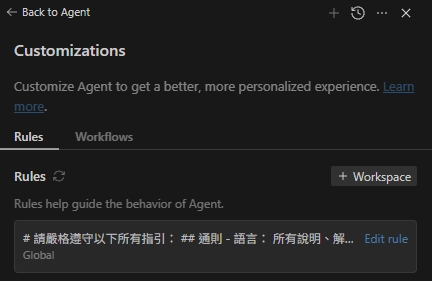
Antigravity 允許您設定「規則」來引導 Agent 的行為。這就像是給您的 AI 助手一份「員工守則」。
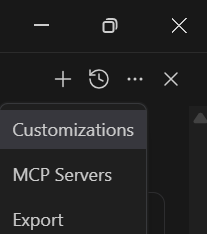
如何開啟設定: 點擊 Agent Manager 右上角的 ... 選單,選擇
Customizations。
- Global Rules (全域規則): 適用於所有專案。例如:「一律使用繁體中文回應」、「程式碼必須加上註解」。
- Workspace Rules (工作區規則): 僅適用於當前專案。例如:「在此專案中使用 TailwindCSS」、「依循 Google Java Style Guide」。
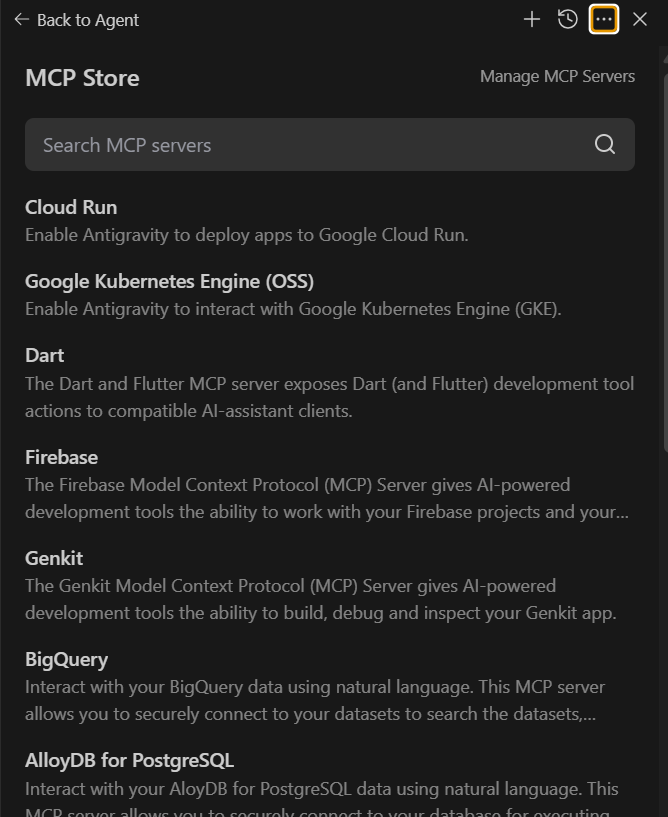
4. MCP Store (擴充功能商店)
想讓您的 Agent 能力更強大嗎?MCP (Model Context Protocol) 是 Antigravity 支援的一種開放標準,允許 Agent 連接外部工具與資料源。
點擊左側邊欄的 MCP Store 圖示,您可以一鍵安裝各類官方與社群開發的擴充功能,例如:
- Cloud Run / Firebase: 讓 Agent 直接幫您部署應用程式。
- BigQuery / PostgreSQL: 讓 Agent 能查詢資料庫並進行分析。
- Linear / JIRA: 讓 Agent 讀取工單並更新狀態。
步驟四:認識雙介面 (Editor vs. Agent Manager)
Antigravity 最大的特色在於它擁有兩種核心檢視模式,分別對應不同的工作層級:
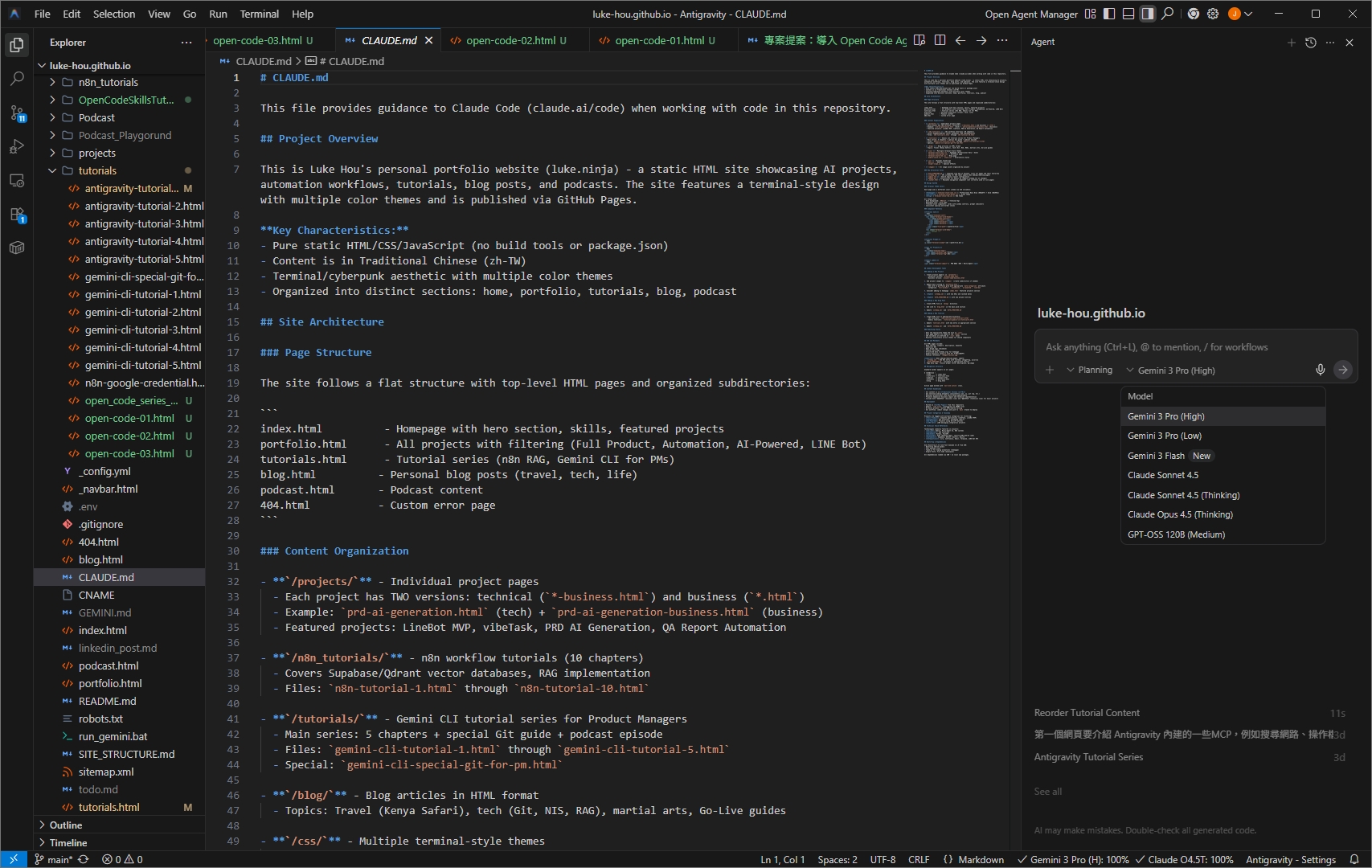
1. Editor View (編輯器視角)
這是您熟悉的程式碼編輯介面,適合進行具體的程式碼修改與閱讀。在這邊,您可以像使用 VS Code 一樣操作檔案,但多了一個強大的 AI 側邊欄,隨時準備協助您修改當前檔案。
2. Agent Manager (代理程式管理員)
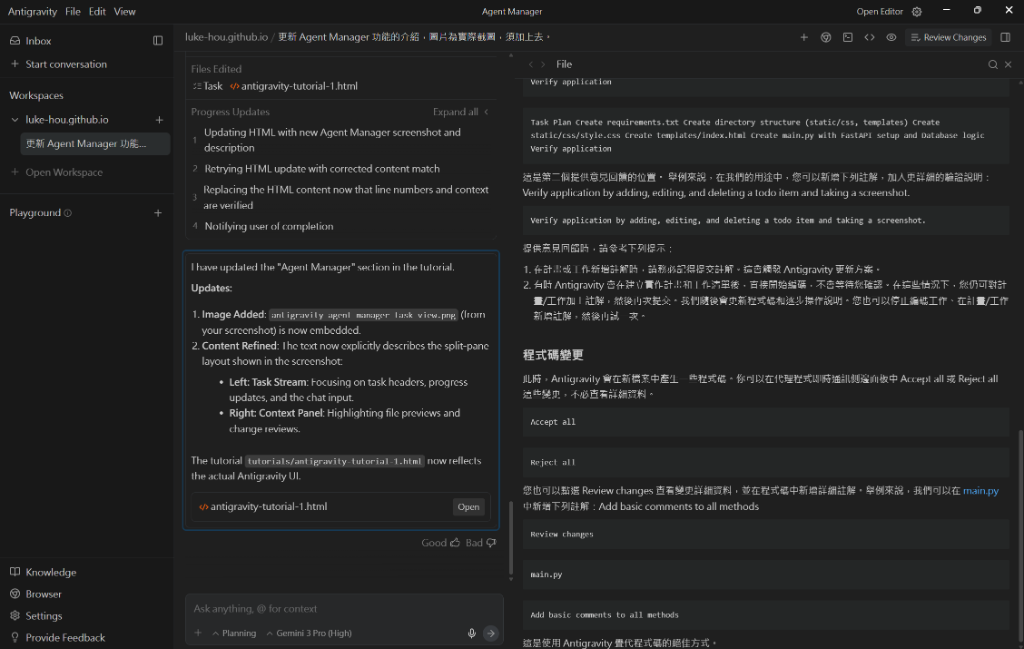
這就是 Antigravity 的靈魂所在。按下 Cmd/Ctrl + E (或點擊右上方的 Open Agent Manager 按鈕) 進入此模式。這是一個以「任務 (Task)」為核心的控制台,介面採用高效的三欄式佈局 (Three-Column Layout):
- 左側:導覽面板 (Navigation):
- Inbox: 查看所有歷史對話與任務。
- Workspaces: 管理您的專案工作區。
- Playground: 快速測試 Prompt 或進行非專案相關的對話。
- 中間:主控台 (Task Stream): Agent 執行任務的核心區域。
- 顯示當前任務進度、執行的指令以及 Agent 的思考過程。
- 底部輸入框可隨時下達新指令或補充需求。
- 右側:上下文預覽 (Context Panel):
- 即時預覽 Agent 正在編輯的檔案內容、Diff 差異或 Markdown 渲染結果。
- 讓您在同一畫面就能完成「指令 -> 執行 -> 審核」的完整迴圈。
Agent Manager 實戰應用場景
根據官方建議,您可以這樣運用 Agent Manager:
- Playground (草稿區):
不確定問題如何描述?先在 Playground 與 Agent 聊聊。這裡像是一個沙盒,等到對話內容成熟後,可以一鍵 "Open Workspace" 將對話轉為正式專案任務,甚至直接生成檔案。 - Editor Synergy (無縫協作):
雖然在 Agent Manager 可以看預覽,但您可以隨時點擊 "Open Editor" 切換回編輯器。
進階技巧: 在編輯器中,您可以直接在程式碼裡寫下註解或偽代碼 (Pseudo-code),然後切回 Agent Manager 告訴 Agent:「請實作我剛剛寫的註解」,Agent 會讀取檔案上下文並精準補完程式碼。 - Browser Automation (瀏覽器自動化):
需要測試網頁嗎?直接在 Agent Manager 下令:「打開 localhost:8000 並嘗試登入」。
Antigravity 會啟動專屬的 Browser Sub-agent,它能像人類一樣點擊按鈕、輸入文字、甚至截圖回報。這對於驗收測試 (Acceptance Testing) 特別有用。請注意不要讓它打開不安全的網站,也不要讓它記憶並輸入您任何帳號密碼。
步驟五:發布您的第一個任務
讓我們來試試看 Agent 的能力。在 Agent Manager 中,點擊 "New Task":
任務:請幫我建立一個簡單的 Python "Hello World" 網頁伺服器,並寫一份 README 說明如何執行。您會看到 Agent 開始思考:
- Planning: 它會生成一份計畫,列出需要建立 `server.py` 和 `README.md`。
- Approval: 您點擊 "Approve" 同意計畫。
- Execution: Agent 自動建立檔案並寫入程式碼。
- Verification: Agent 嘗試在終端機執行伺服器,確認沒有報錯。
這就是 Agentic Workflow 的基本雛形,讓您能輕鬆地將任務委派給 AI。
請注意,Agent Manager 的功能還未完善,請勿在其中進行敏感操作,例如修改重要檔案或執行系統命令。
步驟六:可視化監控任務執行
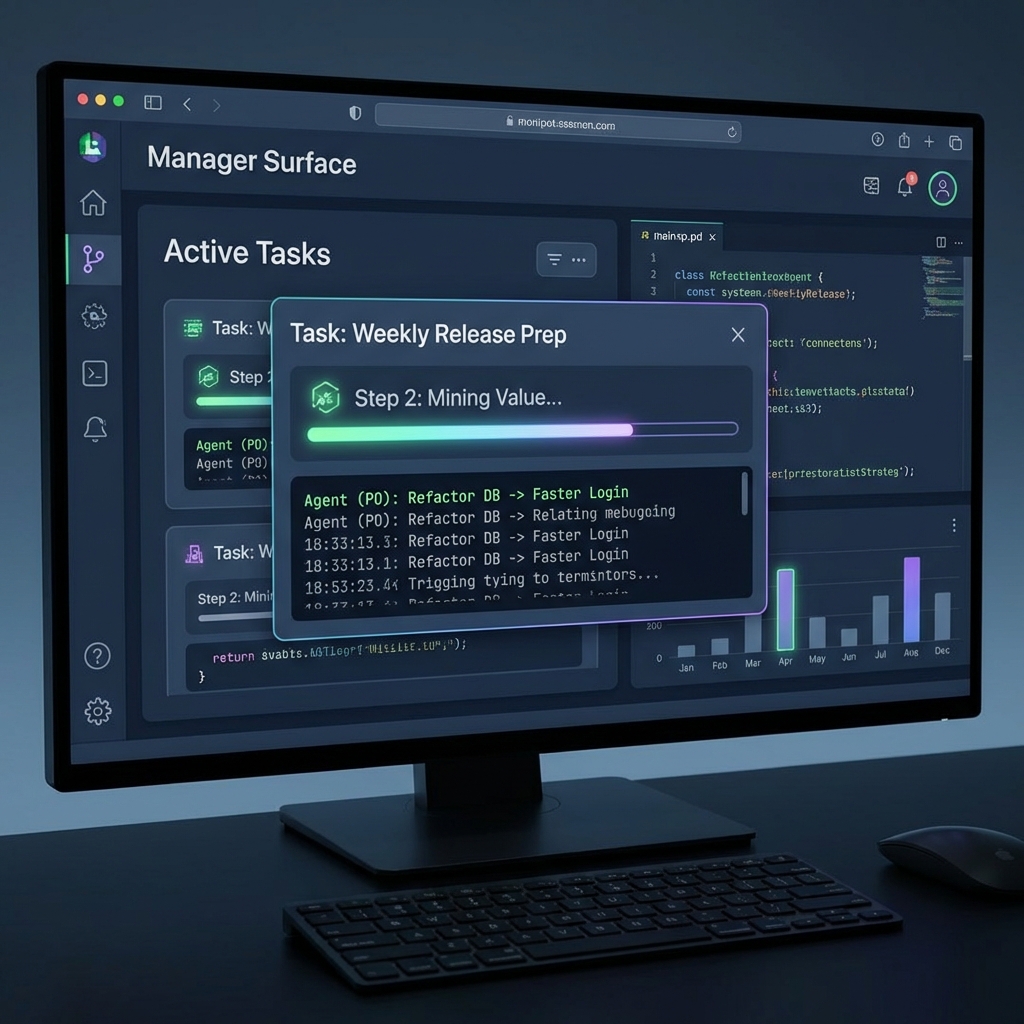
當任務在背景執行時,您不需要一直盯著終端機。Antigravity 提供了強大的 Agent Manager 介面以供視覺化監控:
- 按下
Cmd/Ctrl + E開啟 Agent Manager。 - 切換到 "Active Tasks" 分頁。
- 您可以即時監控所有正在進行中的任務,並查看各個步驟的執行狀況與詳細日誌。
內建能力:工具與技能 (Tools)
Antigravity 的強大之處在於它內建了多種 Tools (工具)。這讓 Agent 不再是封閉在聊天室裡的機器人,而是擁有「雙手」的工程師。
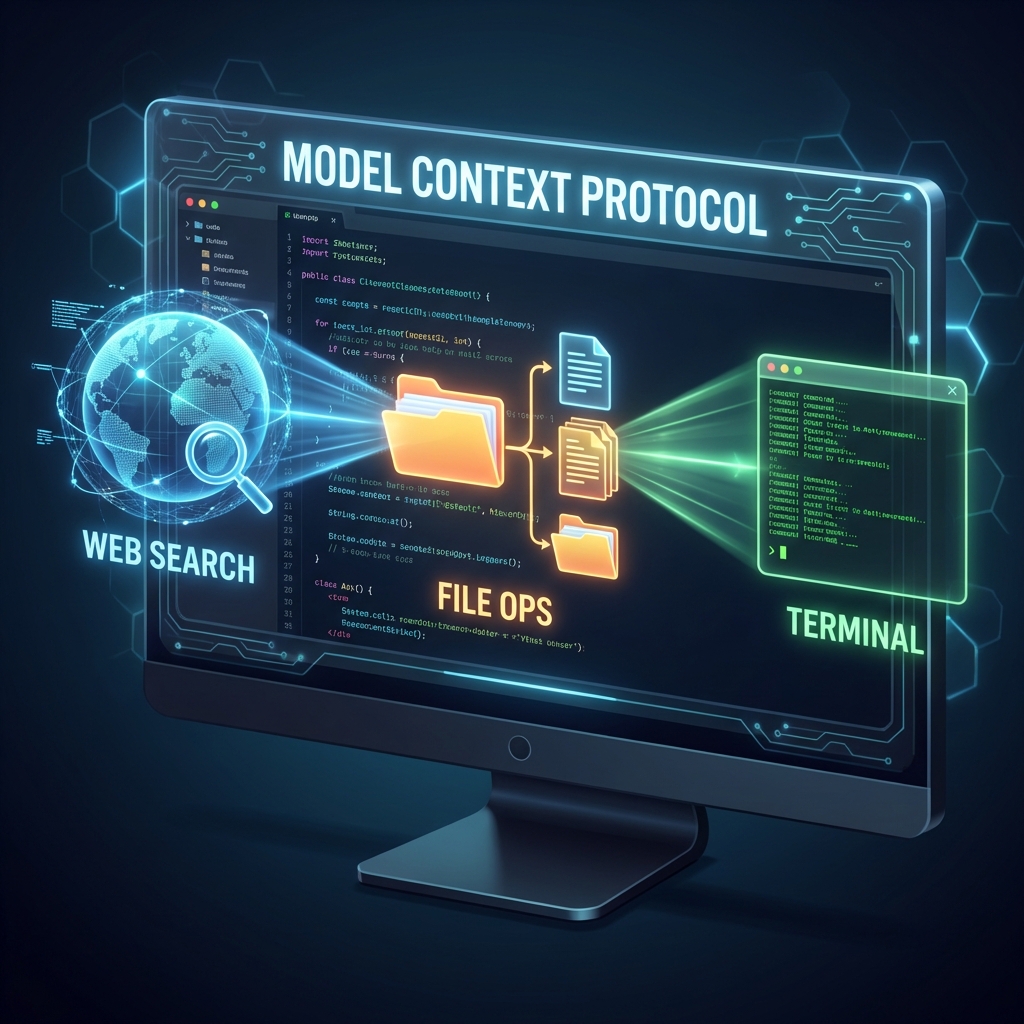
以下是您最常會用到的內建工具:
聯網搜尋 (Web Search)
當遇到未知的錯誤或是新出的 Library,Agent 會自動上網 Google,閱讀 StackOverflow 或官方文件,找出最佳解法。
檔案操作 (File Ops)
Agent 可以自由地瀏覽專案目錄
(list_dir)、讀取檔案內容 (view_file),甚至進行跨檔案的重構
(replace_file_content)。
終端機控制 (Terminal)
安裝套件
(npm install)、執行測試
(pytest)、或是部署應用程式。Agent 能像您一樣操作 Shell。
核心觀念:模式與模型
在開始之前,您需要了解 IDE 介面上的兩個關鍵開關,這決定了您的 AI 副駕駛會如何工作。
1. 操作模式切換 (Mode Switching)
Antigravity 提供了兩種互動模式,您可以在代理程式側邊面板中進行切換:
- Fast Mode (快速模式 / Chat):
- 類似 ChatGPT 的問答體驗。
- 適用時機:詢問語法、解釋程式碼、或進行簡單的一問一答。
- Planning Mode (規劃模式 / Agentic):
- 這是 Antigravity 的靈魂。AI 不會直接寫 Code,而是先產出一份
implementation_plan.md。 - PM 必用:這就像是您請工程師寫 Code 前,要求他先提「規劃書」。您可以在這階段審核邏輯,同意後 AI 才會開始執行。
- 這是 Antigravity 的靈魂。AI 不會直接寫 Code,而是先產出一份
2. 模型選擇 (Model Selection)
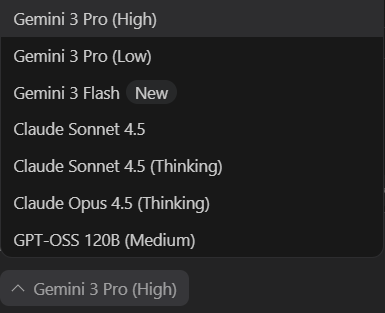
在 Agent 聊天輸入框的右下方,您可以自由切換 AI 大腦。Antigravity 內建了多種頂尖模型:
- Google Gemini 3 系列:
Gemini 3 Pro:推理能力最強,適合複雜的架構規劃與 Refactoring。Gemini 3 Flash:速度極快,適合簡單的 Bug Fix 或解釋程式碼。
- Claude Sonnet / Opus: 複雜任務(研究、重構程式、Code Review) 的首選,但 Opus 燒 Token 的速度也是一流。
- Open Source Models (如 GPT-OSS 120B): 目前額度跟 Claude 共享,因此幾乎沒機會用到。
✨ Latest Updates (Changelog)
Google Antigravity 持續進化中,以下是近期重大更新摘要 (Updated: 2026/01):
Public Preview
2025/11/20 正式啟動
開啟 Agent-First IDE 時代,整合編輯器與 Agent Manager。
Core Features
新增 Agent Skills (自定義技能)、Secure Mode (安全執行模式) 與 Knowledge Management。
Model Support
全面支援 Gemini 3 Pro (Free during preview)、Claude Sonnet 3.5/4.5 及 OpenAI GPT-OSS。
本章總結
在本篇教學中,我們完成了:
- Google Antigravity IDE 的安裝與帳號登入。
- 理解 Editor View 與 Agent Manager 的區別。
- 成功指派並執行了第一個 AI 任務。
但是,Agent 的能力遠不止於此。在下一篇教學中,我們將深入探討 Agent Skills,學習如何透過自定義技能,讓 Agent 學會使用您的專屬工具與 API。