🔍「欸,上個月客戶傳的那張問題截圖在哪?」
「檔案已過期...」
不管是在軟體開發還是傳統產業,最珍貴的往往不是文件,而是那些散落在通訊軟體裡的「碎片化溝通」。 這一篇,我想分享我是如何用 Vibe Coding 人機協作方式,打造一台讓團隊隨時能回溯真相的「時光機」。
1. 決策者的戰情儀表板 (Dashboard)
一進到系統,你看到的不是雜亂的訊息列表,而是一個讓你「一眼掌握全局」的戰情儀表板。 這裡集結了所有你需要快速決策的關鍵數據。
📊 關鍵績效指標 (KPIs at a Glance)
儀表板上還展示了其他關鍵數據:今日訊息量、活躍群組數、待處理工單、以及 Line 訊息到 Jira 的轉換率。 將抽象的「感覺很忙」轉化為數字,成為你跟老闆爭取資源、匯報進度的最強底氣。
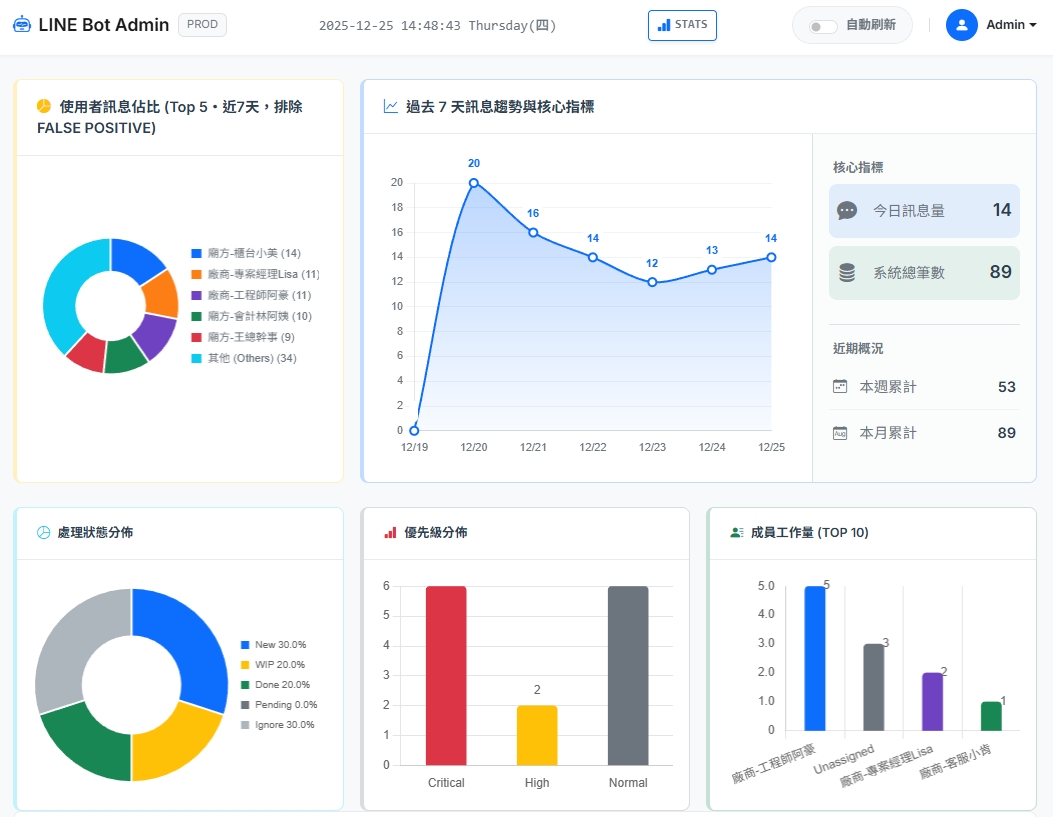
儀表板一覽:情緒溫度計讓你即時掌握每個客戶群組的健康狀態。
2. 永久保存的雲端時光機 (Auto-Backup)
Line 的「檔案過期」機制是所有 PM 的惡夢。在這個系統中,我設計了一套自動化的攔截機制。 透過 Cloud Run + Webhook,系統會即時監聽每一則訊息,並存放到資料庫中,實現永久化儲存。
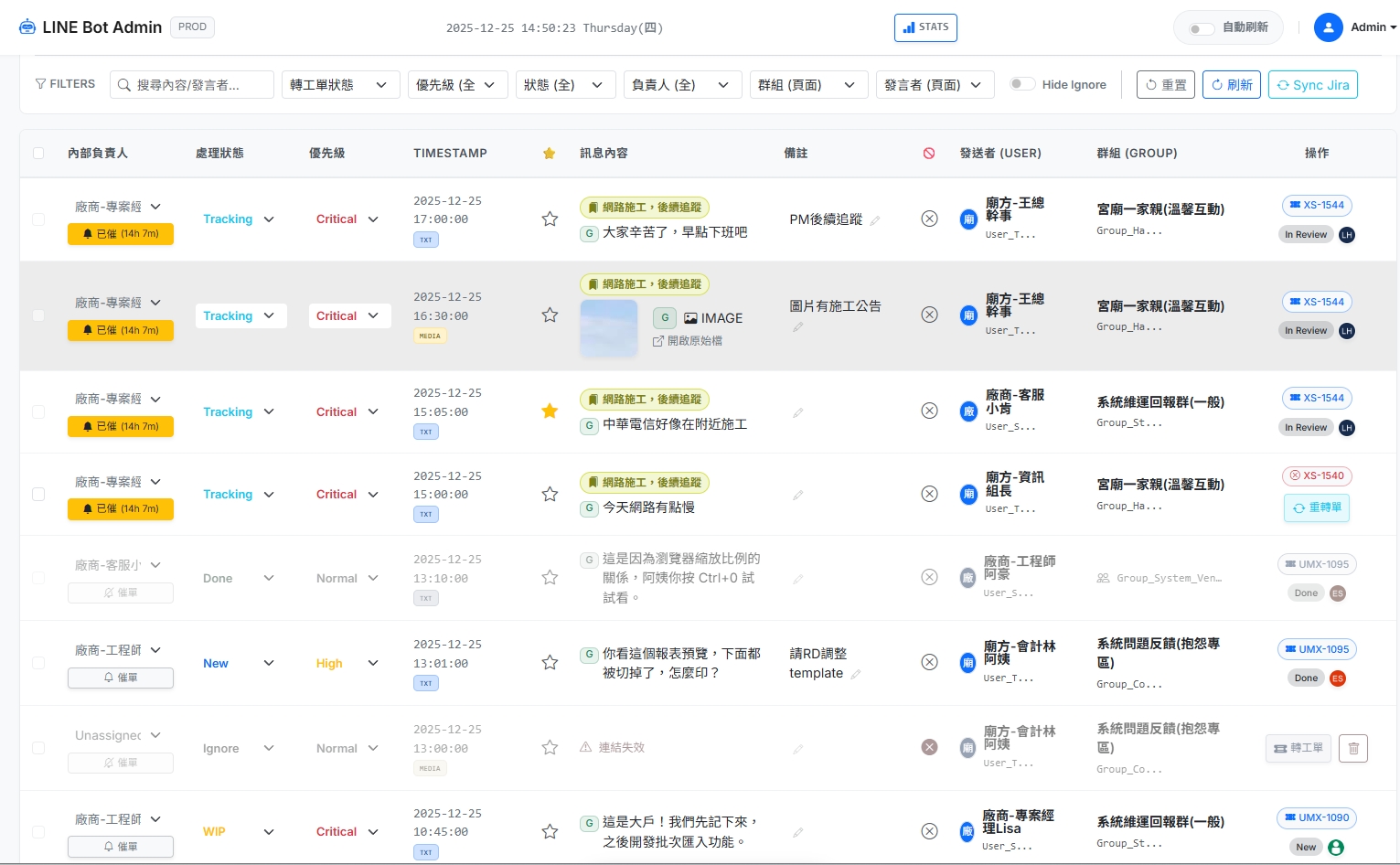
所有透過 Line 傳送的圖片,都會自動同步到安全儲存桶。
3. 比共享資料夾更安全的「零信任」架構
企業資料上雲,最怕的就是外洩。在這裡採用了更嚴格的 動態簽名 (Dynamic Signed URL) 機制。
什麼是 Signed URL?
想像一下,傳統的圖片連結就像一把「備用鑰匙」,誰撿到都能開門。 而 Signed URL 則像是一張「限時通行證」。當有鑰匙的管理員點擊預覽時,後端才會即時生成一個只有 60 秒有效期的連結。 時間一到,連結自動作廢。就算連結被轉傳出去,外面的人也什麼都看不到。
從接收訊息的簽章驗證,到存取圖片的動態授權,全程嚴密防護。
4. 看見真實的人 (Human-Centric Data)
很多後台系統只顯示生硬的 User ID (`U1s2f...`),這讓數據變得很沒溫度。 我相信,每一個 ID 背後都是一位努力工作的夥伴。
行內編輯 (Inline Edit)
在後台列表中,我實作了「點擊即編輯」的功能。如果客戶使用了奇怪的暱稱,管理員可以直接點擊名字修改成「王經理」。 此外,我還加入了一個貼心的小功能:「統計排除」。
有些群組裡會有「匯率機器人」或「系統公告帳號」,這些不該算進「團隊工作量」。 只要勾選排除,統計圖表就會瞬間變得乾淨準確。
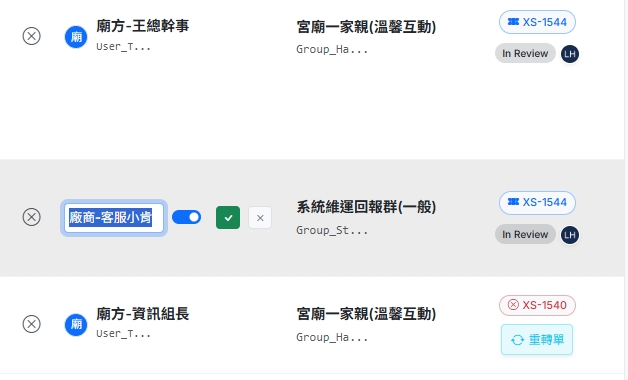 展示行內編輯使用者名稱,以及勾選「排除統計」的介面的操作畫面
🔗 Jira 狀態即時連結 (Live Jira Status)
當一則訊息被轉成 Jira 工單後,訊息列表上會直接顯示該工單的 即時狀態。 你可以看到票號 (例如 XS-1544)、目前狀態 (In Review / Done / To Do) 以及負責人縮寫。
點擊票號即可跳轉到 Jira 頁面,不需要再到 Jira 搜尋「這張單到底開在哪裡」。 這讓我們可以在同一個介面追蹤對話進度與工單進度,大幅減少切換視窗的次數。
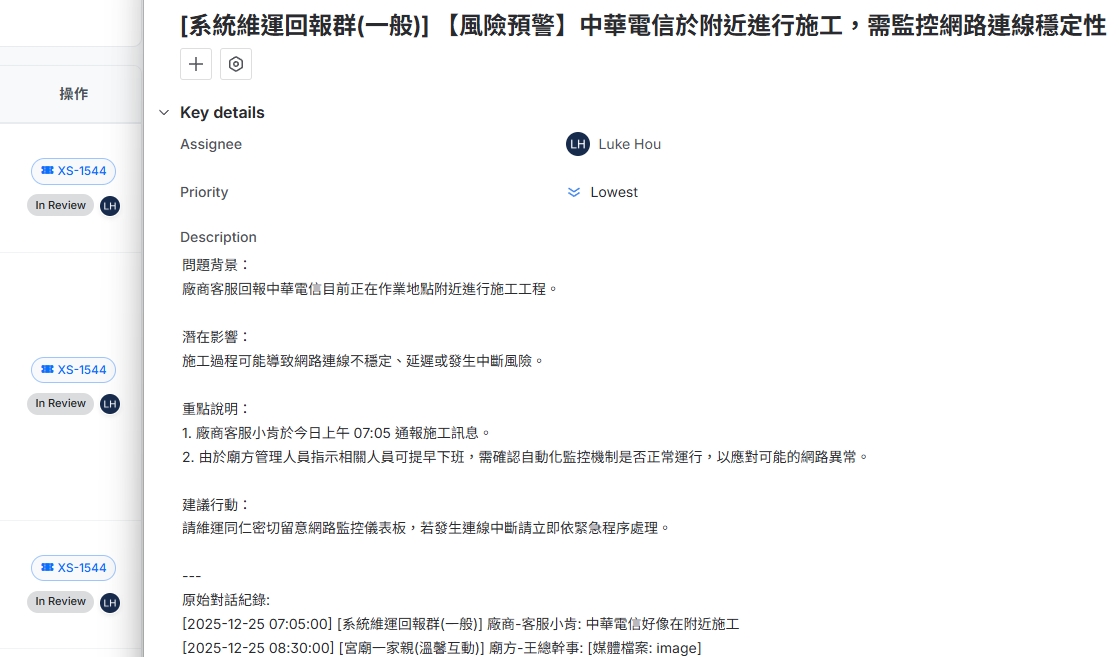 Jira 狀態即時連結:顯示票號、狀態標籤與負責人
🔴 關鍵字高亮 (Keyword Highlighting)
在茫茫訊息海中,如何快速抓住重點?透過 關鍵字高亮 功能, 重要訊息會以 紅色粗體 標記,讓你一眼就能看到哪些訊息需要注意。
- 🔴 紅色警戒:媒合到「關鍵字列表」中的關鍵字,會以紅色粗體標記
 關鍵字高亮:關鍵字會以紅色粗體標記
🔔 一鍵催單提醒 (Quick Follow-up)
有時候我們需要跟催一些任務,但還要自己打一堆字超麻煩,這時候「一鍵催單」就派上用場了。 針對 單一訊息,你可以直接點擊「催單」按鈕,系統會自動複製文字,並記錄你催過這則訊息。
已催過的訊息會顯示 「已催 (Xh Xm)」,讓你一眼就知道距離上次催單過了多久。 這是輕量級的追蹤機制,適合那些「記得回頭看一下」的事項。
💡 如果需要針對多則訊息打包催單並生成禮貌催單文案,請參考下一篇「協作橋梁篇」的 AI 催單助手功能。
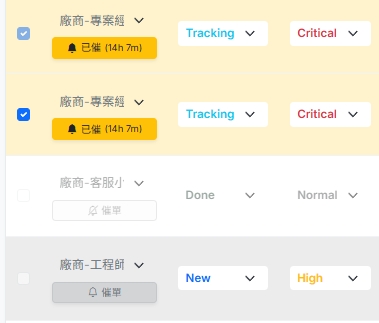 一鍵催單功能:顯示催單按鈕與已催時間
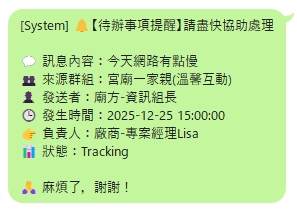 一鍵催單功能:直接生成催單內容並自動複製
5. 極致流暢的搜尋體驗
為了幫我們省下每一秒,我在搜尋功能上下足了功夫。 加入了 防抖 (Debounce) 設計,當你還在打字的瞬間,系統就已經開始在背景幫你過濾出結果。 不需要按 Enter,不需要等待旋轉圈圈,一切都是那麼自然流暢。
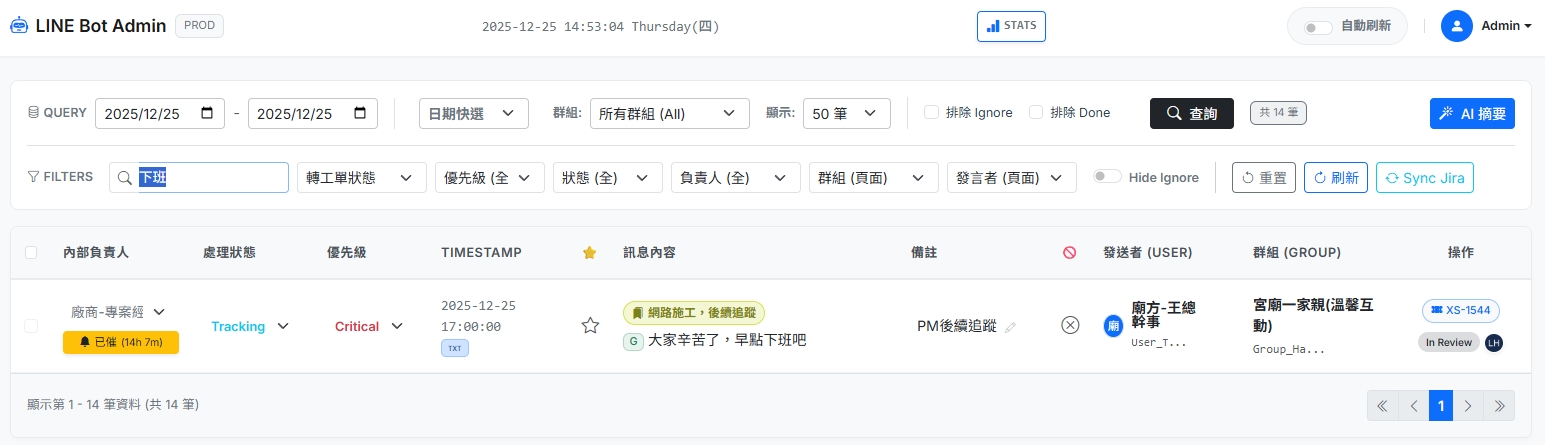 搜尋介面截圖:展示關鍵字高亮 (Highlighting) 與多維度篩選器